


抠图大师是一款很受欢迎的图像处理工具,它和Photoshop各有特色,用户可以根据自己的需求来选择使用。软件功能丰富,能满足你修图时的各种需求。就算是刚接触修图的新手,也能通过它学习和练习,慢慢提升P图水平。用它不仅能给喜欢的明星制作好看的图片,说不定还能凭借这个在网络上走红呢!
抠图大师(TouchRetouch)
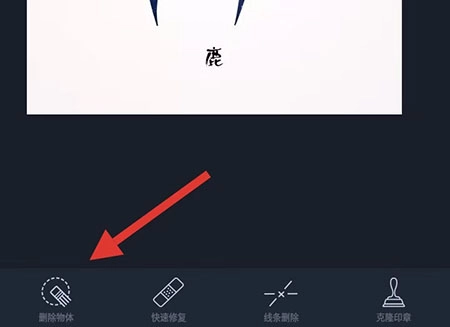
1、第一步先启动软件,选择要处理的图片,像图里展示的那样,在界面左下角点击“删除物体”这个选项;
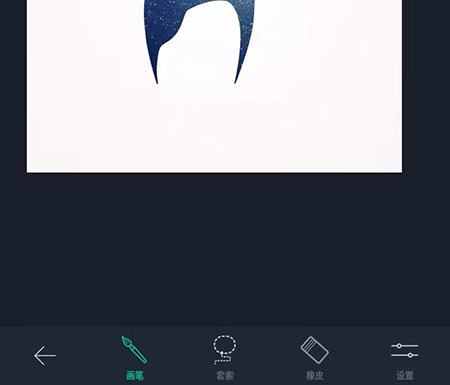
2、进入该功能后,选择“画笔”模式,用画笔对图片里的水印区域进行涂抹标记;

3、用画笔标记好后,切换到“橡皮”工具,对水印边缘部分做细节调整,调整完毕后点击界面上的“GO”按钮启动处理流程;

4、经过处理后,图片上的水印便能被迅速清除,操作十分简单。
第一步,启动抠图大师应用程序,点击“精细抠图”选项,接着导入待处理的图片。
第二步,把人物周围多余的部分裁剪掉,接着点击右上角的“抠图”按钮,就能进入下一步操作了。
第三步,借助“添加画笔”工具来勾勒出需要保留的人物轮廓。
第四步,将背景颜色设为白色,预览初步抠出的效果。
第五步,把背景色改回蓝色,点击放大按钮将画面放大,用“减去画笔”仔细抠出边缘部分。要是不小心误删了,就用“添加画笔”来修正,保证人物轮廓完整。可以拖动左上角小图里的红色框查看边缘,也能双指滑动切换画面。
第六步,完成抠图后,保存抠好的图像。
第七步,回到主界面,点击“超级合成”选项,然后点击下方的背景区域,从相册里挑选新的背景图片(界面默认展示示例图,可直接删除)。
第八步,选择“普通图”→“相册”,导入之前抠好的人物图像,拖动右下角的控制点调整尺寸,完成背景的替换。
第九步,点击右上角的“分享”按钮,选择带背景的保存方式,导出最终效果。
1、进入软件首页后,能看到两种操作模式:一种是从本地相册选取图片,另一种是用相机拍摄新图片。在此我们以本地图片为例来进行编辑操作。
2、当选择一张图片后,界面下方会呈现七个功能按钮,它们分别对应着不同的编辑工具。
3、熟悉各按钮的功能后,就可以着手进行图像处理了。先选择“套索”工具,然后手动圈画出需要移除的区域。
4、要是圈选的范围不够,可用“画笔”来补充;要是圈选得太多,就用“橡皮擦”来擦除。
5、若遇到较小或复杂的区域,可双击图片放大以实现更精准的操作,也能借助“移动”工具来调整选区的位置。在确认圈选范围准确无误后,点击“执行”按钮,软件便会自动进行处理并呈现出结果。
6、要是对处理结果不太满意,可以点击“撤销”按钮回到修改之前的状态,然后反复进行调整,直到自己满意为止。需要注意的是,圈选的区域越准确,最终的处理效果就会越自然。
TouchRetouch为你提供一套完整的图像修复工具,可快速去除照片里不需要的内容。
使用TouchRetouch这款工具,能够达成哪些令人惊叹的效果呢?
轻松去掉电线杆、电话线、输电线等干扰元素修复表面的裂纹和划痕,无论是直线还是弯曲的消除照片中意外入镜的路人或其他杂物清除面部瑕疵,如痘痘、斑点等皮肤问题移除红绿灯、路标、垃圾桶等城市元素删除任何你觉得影响构图的物体一键修复
只需轻触目标物体,即可将其彻底从画面中抹除。
使用“斑点消除”功能,点击细小瑕疵即可永久清除。
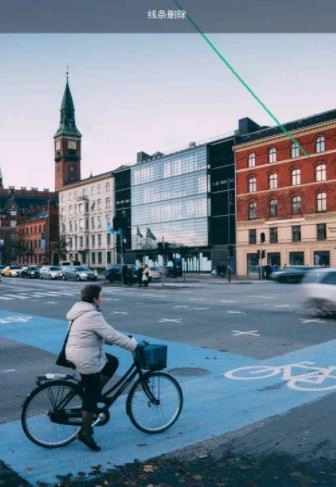
智能线条删除-创新技术
只需标记一段线条,就能删除整条线。不用精确描绘,软件会自动识别整条线路。
如果只想删除某段线条,请使用“部分标记”功能。
可设定线宽为自动、细、中、宽,提升处理效率。
简易修图体验
使用“删除物体”功能清除干扰物——选择刷子或套索工具,标记需要删除的部分,点击“Go”按钮即可。
可以使用“复制图章”来修补或复制对象。
根据需要调节图章的半径、羽化程度或透明度。
使用“橡皮擦”功能能够擦除已复制的内容,并且同样支持对半径、羽化以及透明度进行调节设置。
这是一款备受赞誉的图像编辑应用,能让你自由地对图片进行个性化调整。如果你热衷于图像创作,这款软件绝对是你的不二之选。它既适合新手入门,又具备专业水准,让你无需付费就能完成高质量的修图作品。感兴趣的用户不妨体验一下!














 安卓下载
安卓下载