
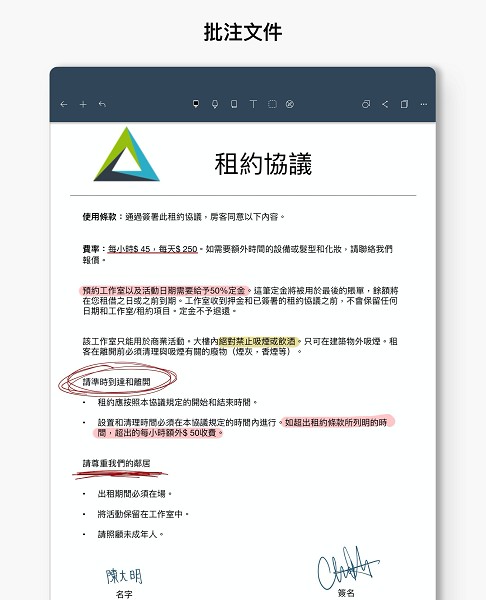
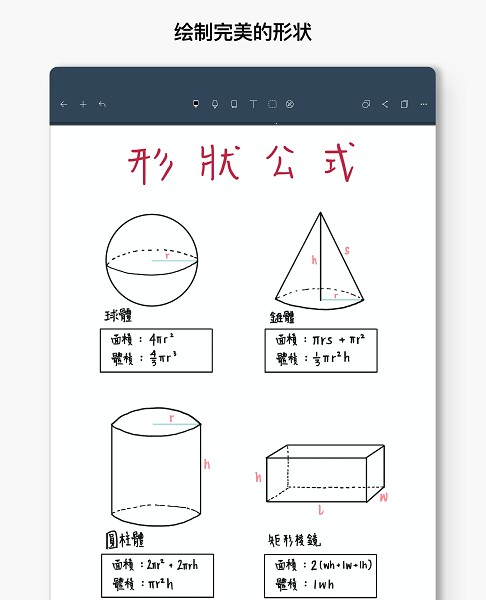
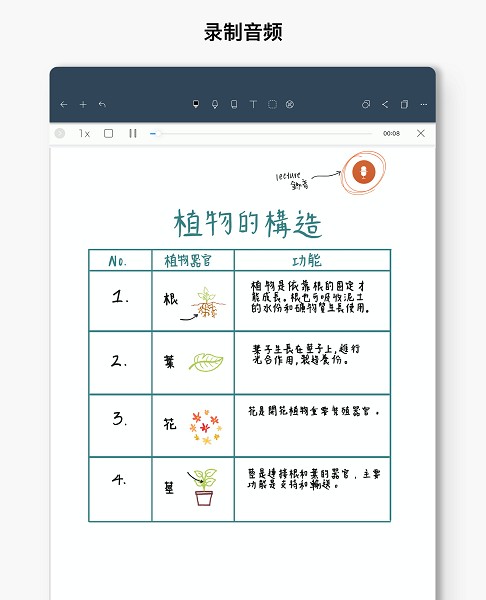
noteshelf是一款十分好用的优质笔记软件,具备多种不同的记录方式。用户能够记录各类文字,还能添加相关的图片与视频。借助其强大的手写识别功能,您可以直接识别更多手写字符,并且可以选择钢笔或荧光笔进行书写。此外,它还能成功录制更多音频,也可以对pdf文件进行相关注释。这款软件为用户带来了更多便利,而且所提供的功能都是实用的。
这里有多种不同的笔触可供选择,还能记录更多学习笔记和工作笔记。
随时都能着手处理更重要的事务,并且可以记录下相关的笔记。
*一边写一边进行录音,支持语音转文字。
*快速的标注相关的信息,还可以进行文本打字。
所有功能都是完全免费的,您可以直接在线使用,不需要支付任何费用。
*发送更多的相关文件,支持导出更多不同的格式。
*节省不少的时间,绝对可以保证所有纸张的清晰度。
noteshelf不只是能用来做手写笔记,还能导入PDF、PNG等多种格式的其他文档,方便大家阅读文档和做标注。
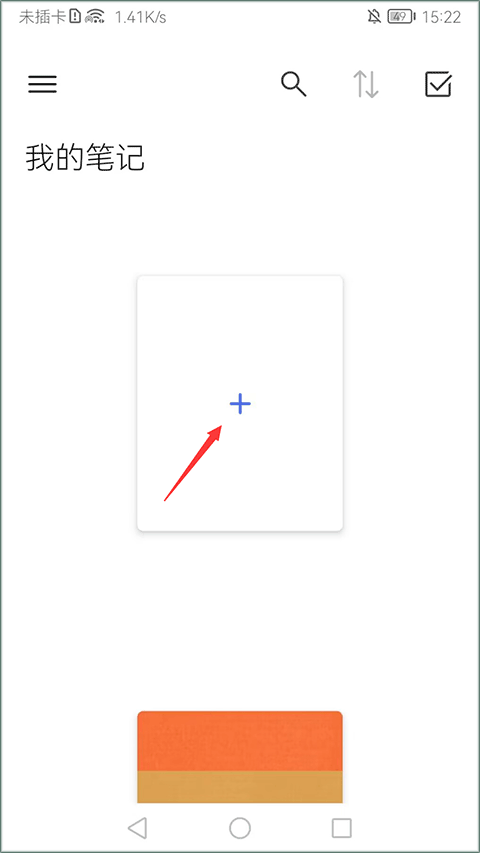
1、首先我们打开Noteshelf笔记本,点击右上角的加号按钮。
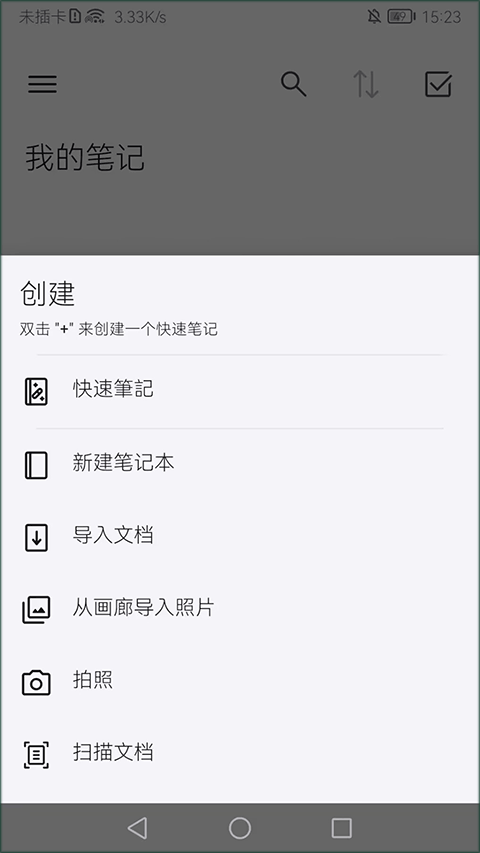
2、然后我们在这里选择导入文档功能。
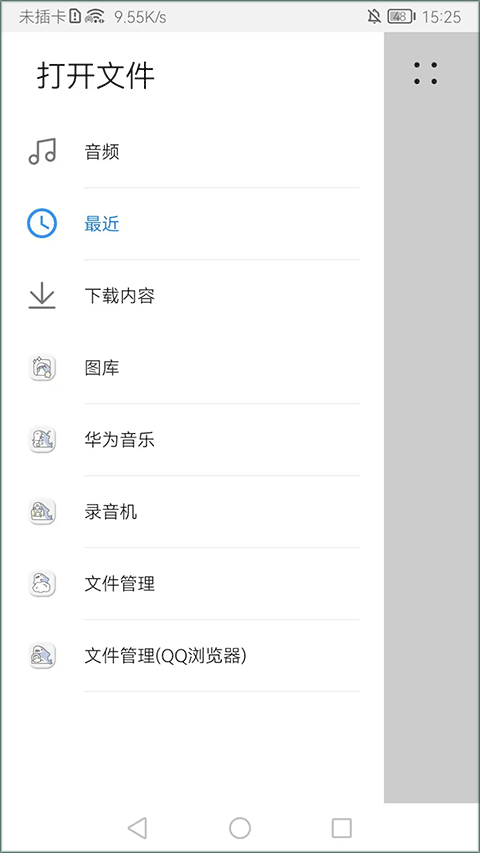
3、点击左上角的三条横线图标,找到文档并导入进去即可。
关于打字
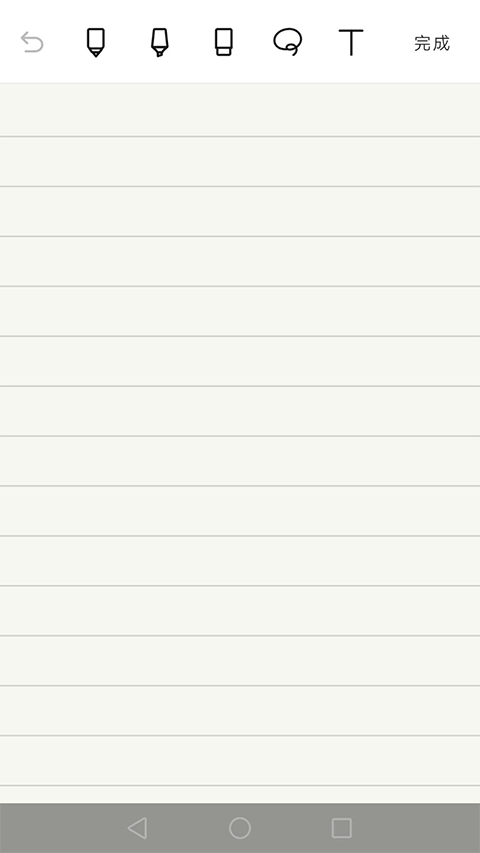
1、选择一个笔记本样式,然后打开笔记页。
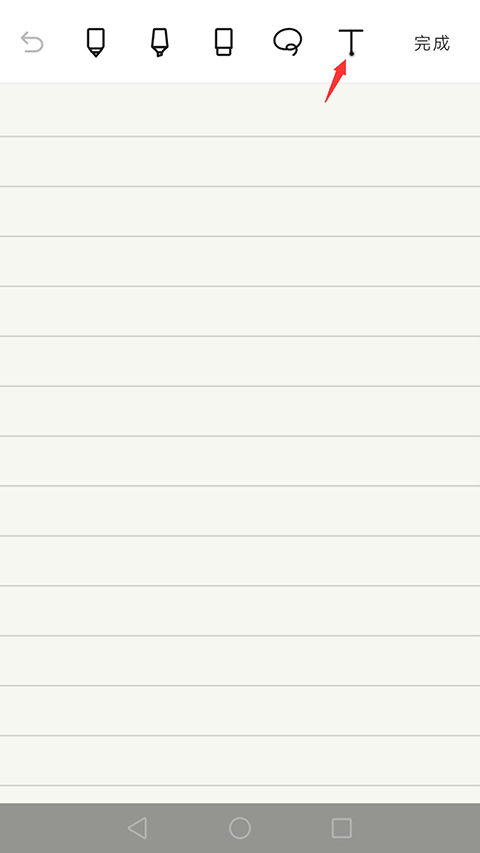
2、然后在这里点击中间的“T”。
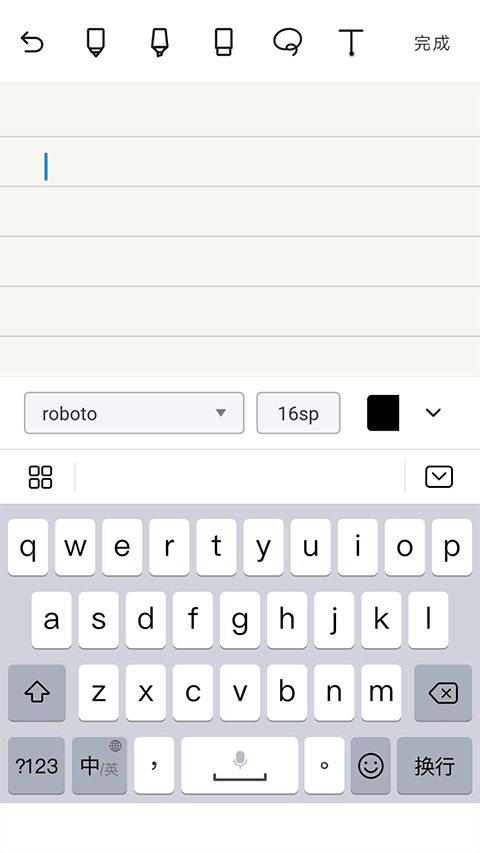
3、T当T图标被选中后,我们双击需要输入文字的位置,待输入框出现后,就可以通过键盘进行文字输入了。
关于插图
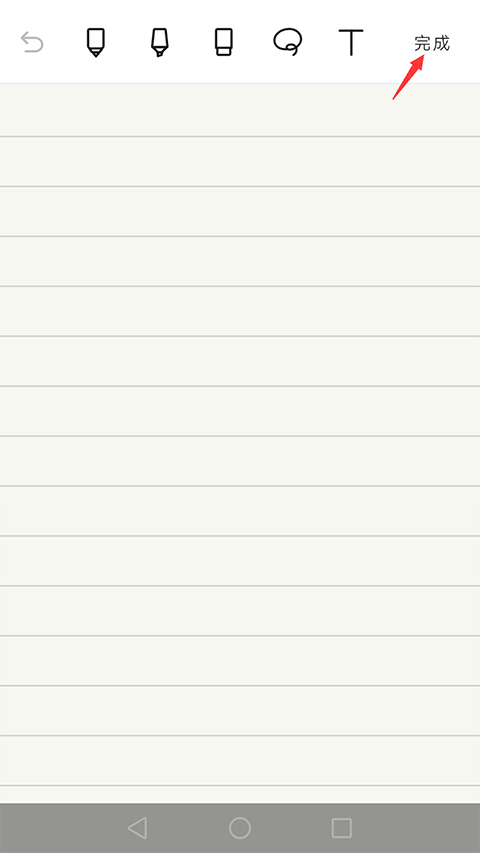
1、打开笔记后会默认进入文本输入状态,若想退出该状态,点击上方的“完成”按钮即可。
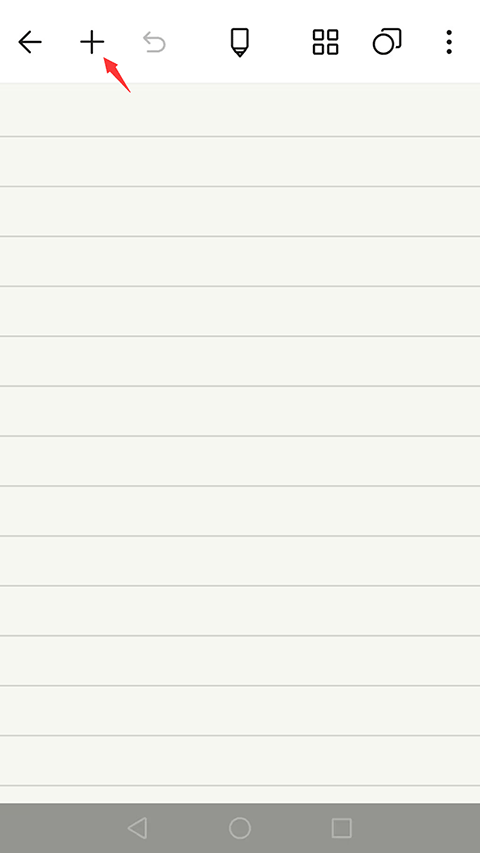
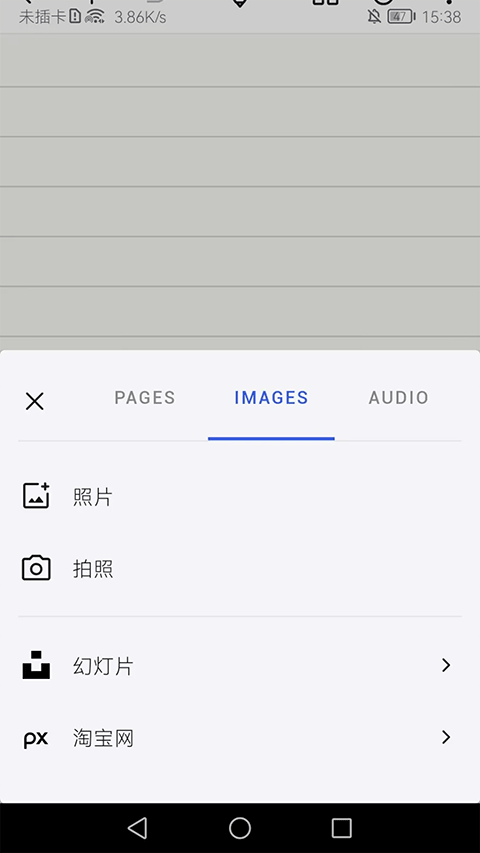
2、点击文档上方的“+”。
3、在下方选择“IMAGES”选项,然后选择照片或者进行拍照操作就可以了。
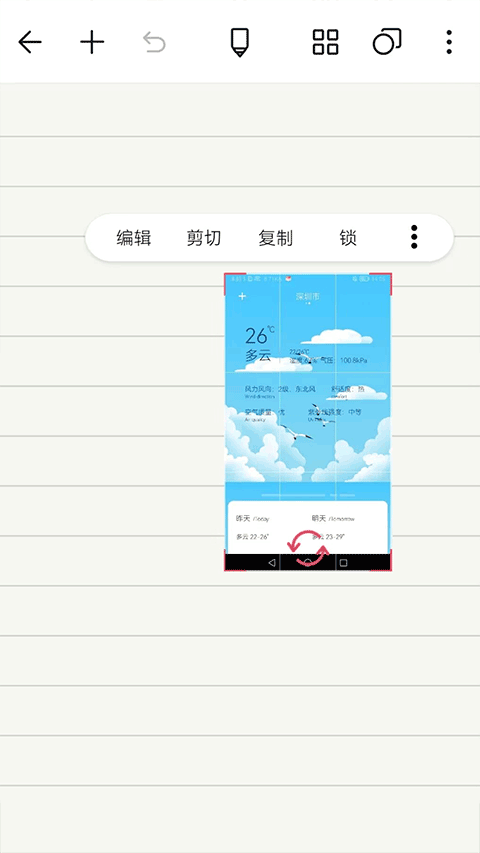
4、将照片插入笔记页面后,可拖动照片四角调整大小,点击照片中间拖动能改变其位置。需要注意的是,图片位置一旦确认便无法再进行更改。
借助录音和视频,能记录下更多文字内容,而且所有笔记都支持云备份。
好了,今天的Noteshelf分享就到这里啦!想发现更多有趣的内容,记得常来本站看看,赶紧把我们加入收藏夹吧,更多精彩内容等你来探索,可别错过哦!















 安卓下载
安卓下载