

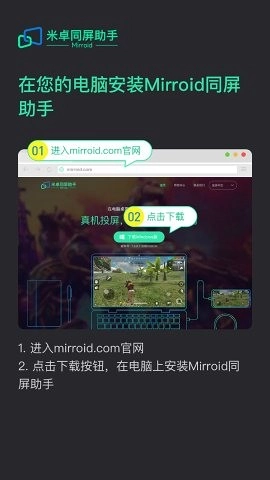
Mirroid同屏助手是一款系统投屏软件,能将屏幕投射到电脑上,完美适配所有机型,各大机型均无延迟。它支持WIFI和USB等多种投屏方式,操作简单,不要错过哦。
对于需要频繁处理信息的上班族而言,Mirroid能够提升工作效率,缩短频繁拿起设备的时间。玩家可在电脑上借助键盘与鼠标进行操控,体验更为流畅舒适的使用感受。教师则可以通过Mirroid将屏幕投射至电脑,开展演示与教学活动,便于学生观看和学习。
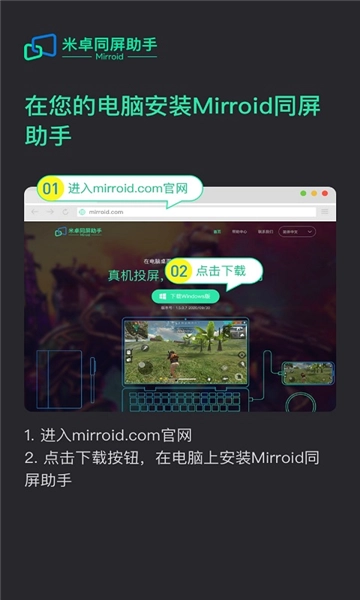
支持WiFi和USB投屏,同时具备扫码投屏、投屏码无线投屏以及IP投屏等多种功能。
支持键盘配置,但不是模拟器
和平精英、跑跑卡丁车、天涯明月刀、原神等热门游戏均支持,能匹配玩家,且不会被检测封禁。
支持文件传输与视频录制功能,可实现图片、视频在设备与电脑间的双向传输,还能进行屏幕录制,助力提升办公效率。
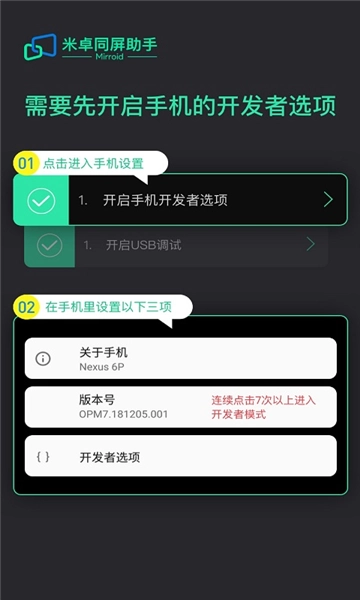
兼容性方面,Mirroid同屏助手能够适配多种设备与Windows系统的电脑,不过需要注意的是,设备和系统的版本需满足Mirroid同屏助手的兼容性条件。
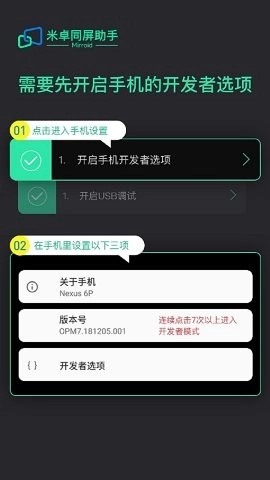
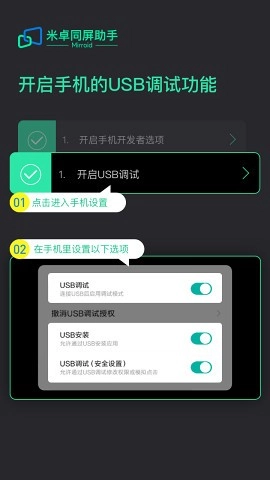
USB调试:连接设备时,请务必开启USB调试模式,不然Mirroid同屏助手或许无法识别到设备。
网络连接方面,Mirroid同屏助手在使用时需保持网络连接状态,这样才能保证数据传输的稳定与流畅。
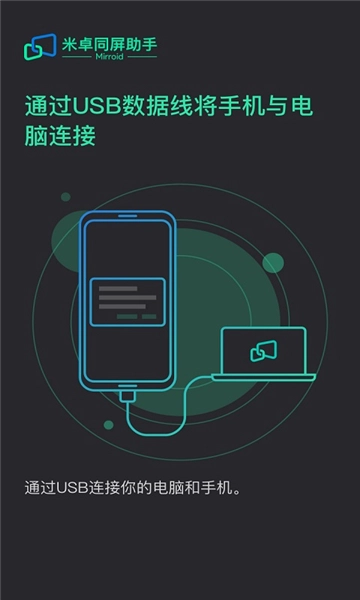
无法检测到设备
解决方法:
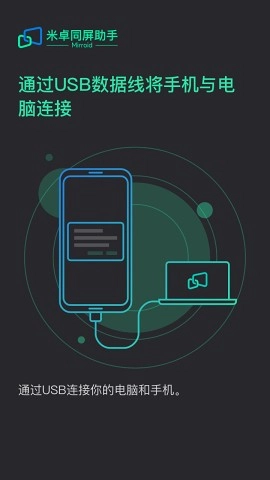
可以尝试更换USB数据线,或者换一个电脑的USB插口来连接。特别是使用台式机的用户,建议优先选择连接主机后方的USB插口。
检查连接模式,确认其不是USB充电模式,而是MTP或PTP模式。
确保已开启USB调试模式。
屏幕透明、半透明、空白、黑屏
解决方法:
对于Windows10系统,可通过以下步骤操作:打开设置界面,找到并选择“轻松使用”选项,接着关闭高对比度功能。
对于Windows7系统,尝试切换高对比度主题。
要是遇到屏幕空白或者黑屏的情况,有可能是屏幕分辨率不支持1080p,建议试着降低分辨率。
绿屏/透屏问题
解决方法:
升级显卡驱动,以提升显卡性能和显示效果。
手动切换显卡的渲染模式。
电脑输入法无法正常使用
解决方法:
请确保已开启USB调试功能,这样才能正常使用mirroid-input输入法。
如仍存在问题,可尝试重启电脑,或者重新启动Mirroid同屏助手。
操控不流畅
解决方法:
确保网络连接稳定,以减少延迟。
尝试调整设置,如降低画质或关闭不必要的特效。
如使用键盘和鼠标操控,确保已正确配置键位。
v1.13.0:
发行通知
1.新增WiFi功能;
2.支持PC和之间的文件传输;
3.键盘控制:支持【视图控制】;
4.新添加了4种键盘控制键组,分别是鼠标中键、鼠标滚轮向上滚动、鼠标滚轮向下滚动以及鼠标右键。
5.支持自定义帧率和分辨率设置;
6.修复了输入法底部遮挡的问题;













 安卓下载
安卓下载