

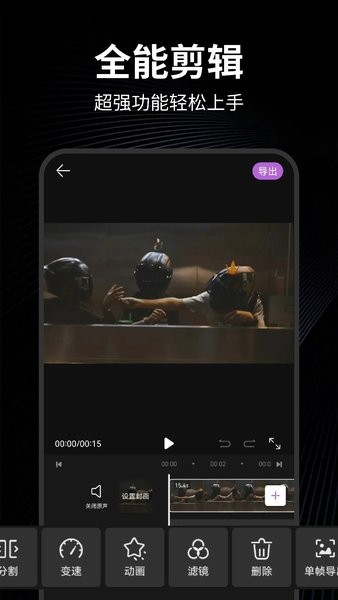
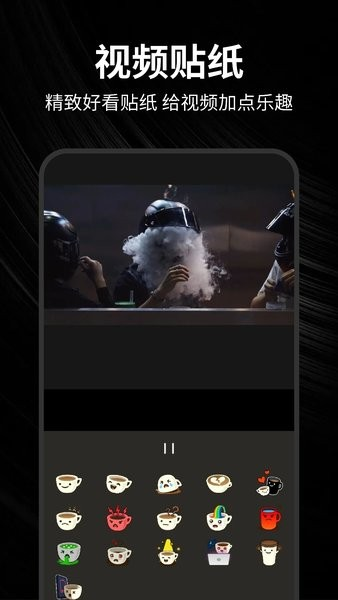
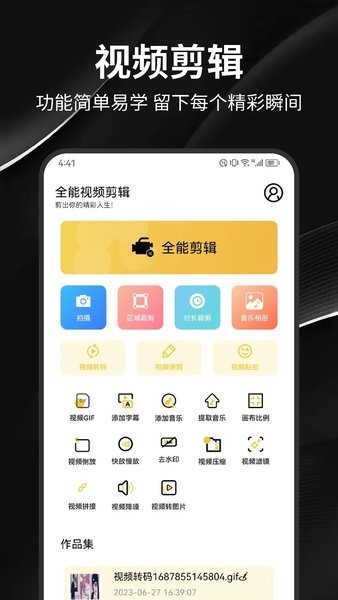
一闪剪辑是一款功能强大的视频编辑工具,为用户配备了丰富实用的功能,帮助您轻松完成视频的编辑与创作,打造出精彩的视频作品。不管您是想制作热门短视频,还是创作个人创意视频,一闪剪辑都能满足您的需求。它的操作简单易懂,丰富的功能让您能快速达成视频编辑的目标。
一闪剪辑软件配备了功能强大的视频剪辑工具,能让您精准地剪辑视频片段,把多个视频片段无缝合并起来。您还能使用视频拼接、调整画布比例、挑选合适的背景音乐、为视频添加字幕等功能。另外,软件还具备变速倒放视频、特效滤镜、视频贴纸等丰富功能,帮助您个性化定制视频作品。
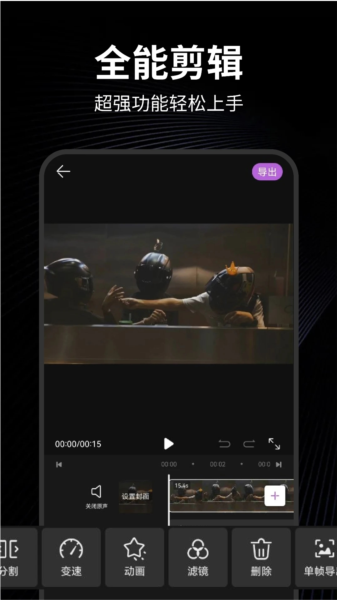
强大的剪辑能力:一闪剪辑软件配备精准的视频剪辑工具,助您便捷地剪辑与制作视频作品。
丰富的特效滤镜:软件配备多种特效滤镜,能为您的视频增添更多视觉效果。
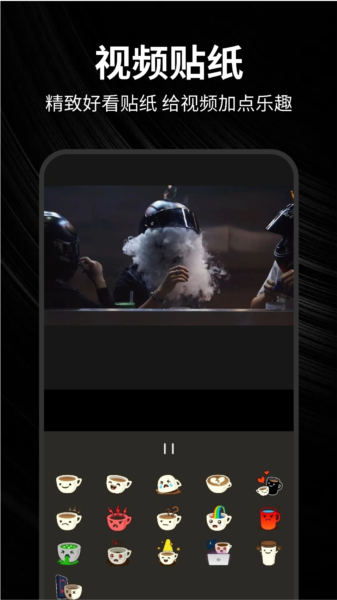
丰富的贴纸选项:您可以添加趣味十足的视频贴纸,让您的作品变得更加鲜活有趣。
简单易上手:一闪剪辑软件的功能设计简洁直观,用户能轻松掌握并快速开始使用。
个性化定制:支持为用户提供视频个性化定制服务,以契合不同用户的多样化需求。
无缝拼接:能够把多个视频片段毫无缝隙地连接起来,打造出流畅连贯的作品。
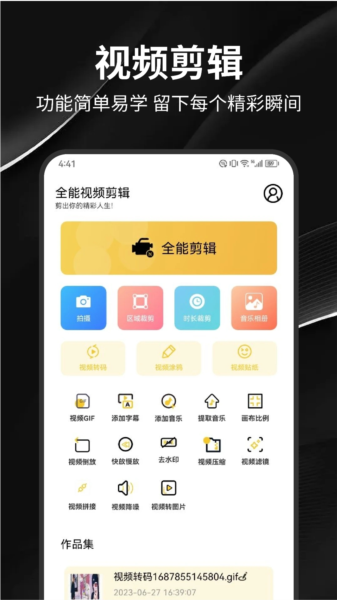
一、视频剪辑与调整
1、进入剪辑页面:在选定视频后,系统会跳转至视频编辑界面。在此界面中,能够开展视频剪辑、添加特效、插入字幕等一系列操作。
2、视频剪辑:
点击最下面的视频预览窗口,可以拖动预览视频。
把视频拖到想要剪切的地方,接着点击“切割”按钮。这时候,刚才切割的位置会出现一个空隙,这就表明视频已经被分成两段了。
重复上述步骤,可继续对视频进行分割操作,直到获得满意的剪辑效果。
3、视频调整:
选中调整图标后,即可对视频的曝光、对比度、饱和度等参数进行调节。
拖动滑块即可实时查看调整效果,随时调整直到达到满意的状态。
二、添加效果与字幕
1、添加效果:
点击剪刀图标,进入效果添加页面。
在这里,你能够挑选并添加各类视频效果,像滤镜、转场之类的都可以。
选好想要的效果后,把它拖到视频轨道上,还能调整它的位置和持续时间。
2、添加字幕:
同样在剪刀图标下,选择“字幕”选项。
请输入需要添加的字幕内容,并对字体、大小、颜色等参数进行设置。
把字幕拖到视频轨道的合适位置,再调整它的持续时长和动画效果。
三、添加音乐与编辑原声
1、添加音乐:
点击音乐图标,进入音乐选择页面。
在这里,可以选择添加本地音乐或音乐。
选好需要的音乐后,可将其拖至音频轨道,还能对音量大小和播放位置进行调整。
2、编辑原声:
如果要保留视频原声,可以对原声进行编辑。
点击音频轨道上的原声部分,进入编辑页面。
在这里,可以调整原声的音量、淡入淡出等参数。
软件闪退或卡顿怎么办?
尝试重启设备或卸载后重新一闪剪辑。
检查设备是否符合软件的运行条件,比如操作系统版本、内存容量等。
要是问题还没解决,可以联系软件开发者,或者去相关的论坛和社区找找帮助。
软件无法识别某些视频格式怎么办?
一闪剪辑或许仅对特定格式的视频导入提供支持。要是碰到无法识别的视频格式,不妨尝试把它转换成支持的格式后再进行导入。
可以借助第三方视频转换工具来完成格式转换,像格式工厂这类工具都可以使用。
一闪剪辑软件是一款功能丰富、操作简单的视频编辑工具。无论您是新手还是专业人士,在一闪剪辑中都能找到满足自己需求的功能。强大的剪辑功能、丰富的特效滤镜和贴纸选择,让您的视频作品更加生动有趣。总之,一闪剪辑是一个值得尝试的全能剪辑工具。














 安卓下载
安卓下载