


Sketchbook是Autodesk公司推出的数字绘画应用,适配手机、平板电脑等各类移动设备。凭借出色的绘画性能与直观易用的界面,它在设计师和艺术爱好者群体中颇受欢迎。软件配备了多样的上色工具,涵盖铅笔、油画、水彩等不同类型的画笔,使用者能依据自身创作需求挑选适配的工具开展绘画工作。
sketchbook怎么用
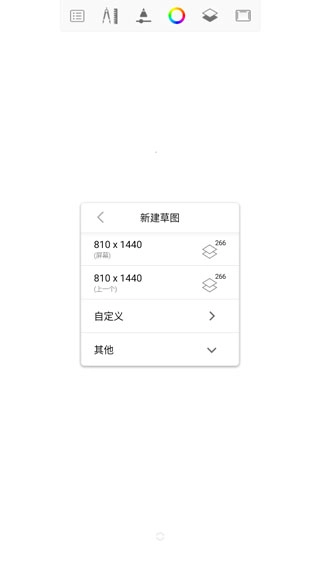
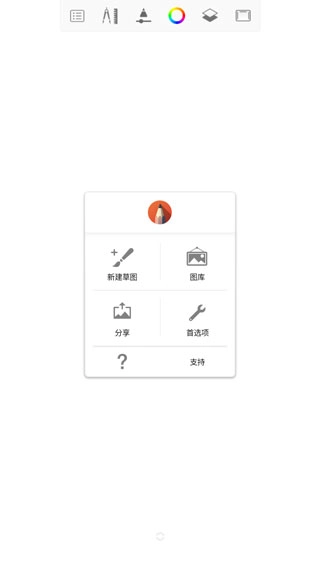
1、启动Sketchbook应用,点击软件界面顶部最左侧的按钮,接着创建新的草图。
2、选择选择页面大小;
3、点击软件上方第二个图标,你可以选择很多工具;
4、点击四个图标,你还可以选择笔的类型;
5、点击颜色按钮,则可以选择笔的颜色;
6、绘制完成后,点击保存,之后你还能把它分享给你的朋友。
sketchbook橡皮擦在哪里
1、软件橡皮擦功能集成在笔形图标内,通过该入口可选择画笔、橡皮擦工具,并能调节透明度和半径的数值大小;
2、画笔一框里有多种款式的画笔和花纹,两种不同的橡皮擦,以及各式各样的铅笔可供你挑选。
3、位于半径条正上方的标志,其功能是选择上一次使用过的画笔、橡皮擦或花纹。
4、位于右上角偏位的标志,可对半径、不透明度与间距进行详细调整,各项参数均设有最大值与最小值。
5、半径条左上方的标志用于显示当前正在使用的画笔、橡皮擦或花纹。
sketchbook怎么注册
更新时间:2024/5/30
要访问网站的话,首先您得前往Sketchbook的官方网站或者它的合作伙伴网站,以此来获取注册链接。
创建账户的步骤如下:在网站上找到注册入口,一般需要您填写电子邮箱地址、设置登录密码,有时还可能需要补充一些个人信息。
邮箱验证:完成注册后,系统会向您填写的电子邮箱发送一封验证邮件。请您登录邮箱,找到该邮件并点击其中的验证链接,以完成邮箱验证流程。
软件:验证邮箱后,您可以按照网站的指引获取Sketchbook软件。
软件:完成后,运行并按照提示完成过程。
激活软件:操作完成后,打开Sketchbook软件,用您注册时设置的账户信息登录,即可激活软件并开始使用。
sketchbook怎么
更新时间:2024/5/30
访问网站或授权平台:
对于Android用户,可以前往应用宝平台,获取应用宝电脑版的exe文件,之后在应用宝里搜索Sketchbook并进行下载安装。
对于iOS系统的用户,可在Apple App Store里搜索Sketchbook,然后按照提示完成安装与使用。
:
对于Windows或macOS系统的用户,可以前往Autodesk官网或者其他获得授权的平台,获取Sketchbook相关资源。
软件:
完成后,双击,按照提示完成过程。
启动软件:
完成后,打开Sketchbook软件,按照实际需求进行相关设置,接着就可以开始使用了。
1、支持对图层进行分组管理,并且能够在界面上显示或隐藏图层信息;
2、借助新建标尺和参考线的方式,在处理细节内容时,操作会更加便捷。
3、借助锁定图层的操作,防止对图层内容产生误修改,以此满足各位的创作需求。
4、创建自定义笔刷,支持直接调整笔刷半径数值,也可对透明度进行修改;
5、配备了丰富的预设笔刷可供使用,并且能够直接查看各类笔刷的预览效果;
6、轻松创作出独具风格的素描作品,还支持涂鸦上色功能,助力打造高品质的创作成果。


sketchbook版本大全推荐给大家!sketchbook为一款由Autodesk公司精心打造的一款全新绘画软件,受到越来越多的用户喜爱,经常被艺术家们誉为绘画设计的最佳工具。需要的用户欢迎来本站下载!















 安卓下载
安卓下载