

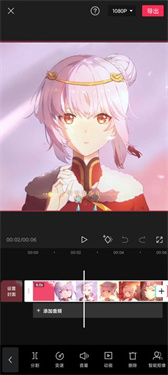
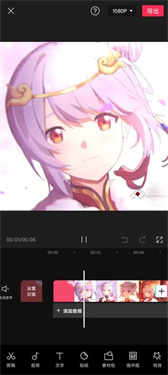
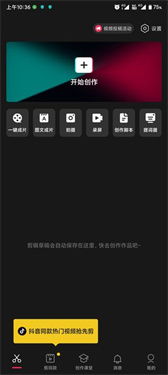
剪映2024是一款十分实用的视频剪辑工具,它拥有海量丰富的视频模板,用户仅需导入素材并点击一键生成,就能轻松达成理想的视频效果。此外,剪映2024还配备了诸多专业的剪辑功能,比如音频调节、滤镜添加、字幕插入等,助力用户自由创作,打造出独具个性的视频作品,诚邀各位用户前来体验!
相关链接:剪映6.0.1
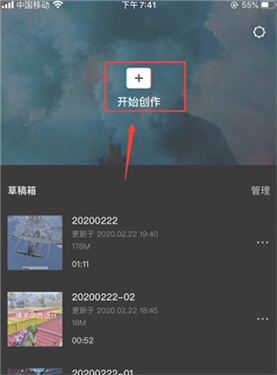
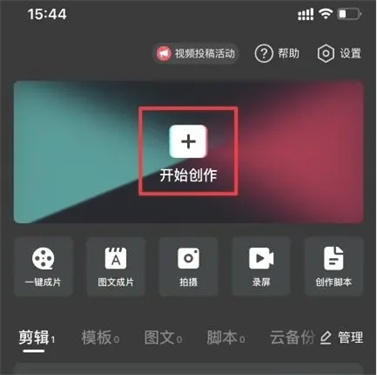
1、启动剪映应用,挑选一段想要进行创作的视频素材,接着点击“开始创作”按钮。
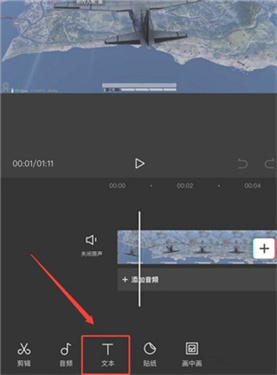
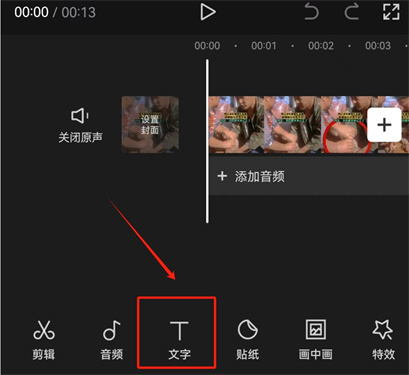
2、在底部点击“文本”;
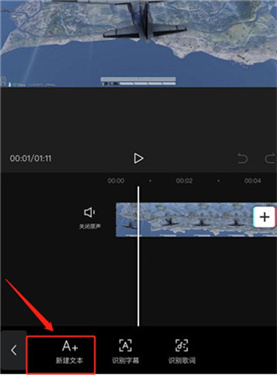
3、接着点击“新建文本”;
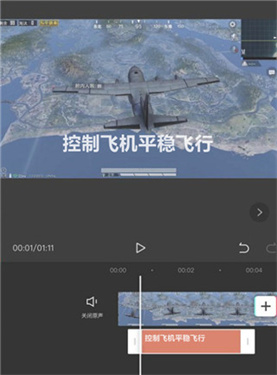
4、然后输入你需要的字幕;
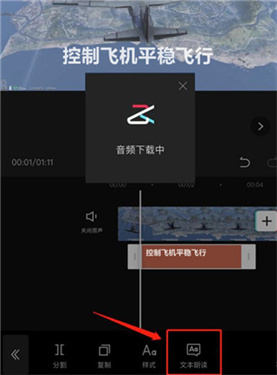
5、最后点击“文本朗读”就可以了。
1、启动剪映应用,在主界面找到并点击“开始创作”按钮,接着添加所需的视频素材。
2、在底部的工具栏中,找到并点击“文字”选项。
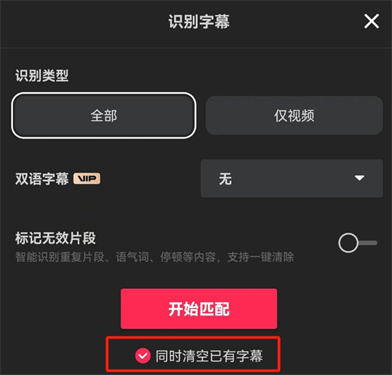
3、进入文字界面后,点击“识别字幕”选项,同时勾选“同时清空已有字幕”,接着点击开始匹配,待匹配完成后就能删除字幕了。
特效马赛克:
打开剪映应用,点击“开始创作”按钮,挑选要进行编辑的视频素材,再点击“添加”选项。
进入视频编辑界面后,点击界面底部的特效按钮。在特效界面里,选择画面特效分类,接着在基础特效板块中找到马赛克效果,点击应用即可。
你可以通过调整特效参数来改变马赛克的呈现效果,调整完毕后点击对勾确认,最后把马赛克效果的时长与视频时长调整一致就可以了。
贴纸马赛克:
在剪映中导入视频素材后,点击页面底部的贴纸选项。
在贴纸搜索框里输入“马赛克”开展搜索,接着从搜索结果里挑选出所需的马赛克样式。
把马赛克贴纸拖到时间轨道上,接着调整它的尺寸与摆放位置,让它遮住要打马赛克的区域。要是想让马赛克跟着目标移动,可以通过添加关键帧来达成这个效果。
局部马赛克:
使用特效或贴纸功能添加整体马赛克后,重新导入原视频素材。
把原视频素材添加到画中画轨道,再调整它的尺寸和位置,让它和主轨道视频对齐。
在画中画视频上添加蒙版,挑选合适的蒙版形状(比如圆形),把它移到要打马赛克的地方。调整蒙版的羽化程度和尺寸,让它覆盖住需要打马赛克的部分。接着点击左下角的反转按钮,这样蒙版之外的区域就显示画中画视频,蒙版之内的区域则呈现主轨道视频的马赛克效果。
剪映2024拥有种类丰富的视频模板,用户只需导入素材,点击一次就能快速使用这些模板。
软件配备了剪辑、拼接、裁剪、滤镜、音效等多种专业剪辑工具,能够满足用户的各类剪辑需求。
软件具备高清视频输出功能,可确保视频质量不打折扣,提升用户作品的观赏价值。
剪映2024是一款功能完备的剪辑工具,用户无需支付任何费用就能使用所有功能。
剪辑好的视频能够便捷地分享至各大社交平台,便于用户展示与分享自己的创作成果。
软件界面设计简洁直观,操作过程流畅顺滑,即便是毫无剪辑经验的用户,也能迅速掌握使用方法。
在剪辑过程中,软件提供实时预览功能,用户可以随时查看视频效果并调整剪辑参数。
剪映2024能够支持多种格式的视频导入与输出,并且兼容不同型号的设备以及各类系统版本。
软件会定期更新热门视频模板,紧密跟随潮流趋势,以满足用户在不同主题与风格上的创作需求。
软件会依据用户的使用习惯与偏好,智能推荐契合的模板及功能,以此优化用户体验。
剪映2024的社区氛围十分活跃,用户能够在此交流创作经验、分享自己的作品,彼此学习、相互启发。
不断推出智能识别、语音转文字等创新功能,使视频剪辑变得更加便捷高效。
软件体验(新版):3.1
软件界面:4.1
应用功能:4.9
软件星级:4
用户推荐:3.6















 安卓下载
安卓下载