

xodo专业版真是超好用的办公应用工具!它功能超强大,各种编辑需求都能轻松满足,打印文件也特别便捷。别看它占用内存小,里面的功能却相当丰富!还能把文件转换成pdf格式,操作起来十分流畅,总能带来不少惊喜。而且软件操作简单,用户上手就能熟练使用!
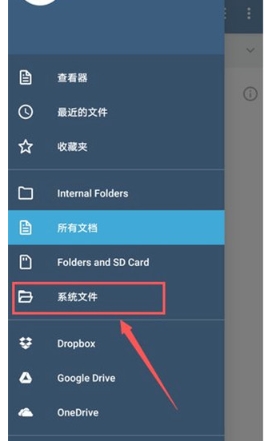
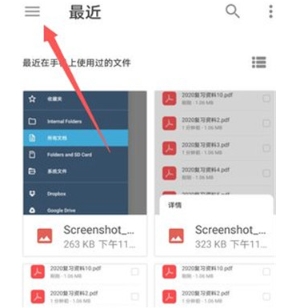
1、打开xodo,点击左上角的菜单图标
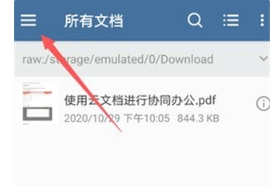
2、在弹出的菜单中,选择系统文件选项
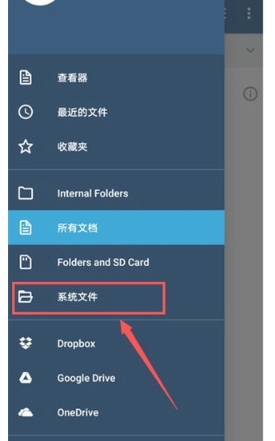
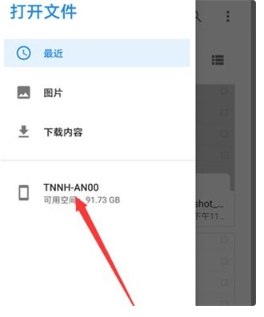
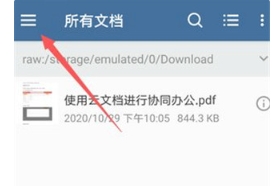
3、再次点击左上角的菜单按钮
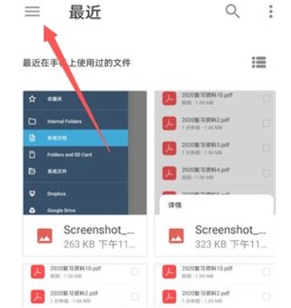
4、选择带有图标的选项,进入本地存储路径
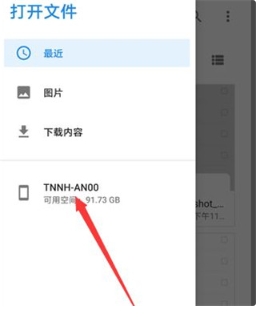
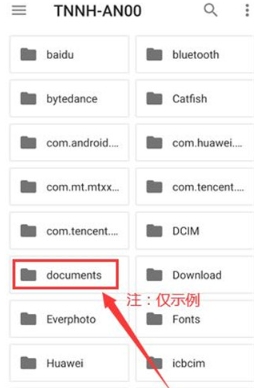
5、找到并进入包含你要导入的文件夹
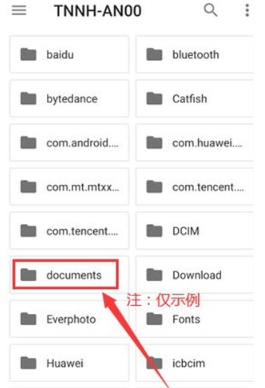
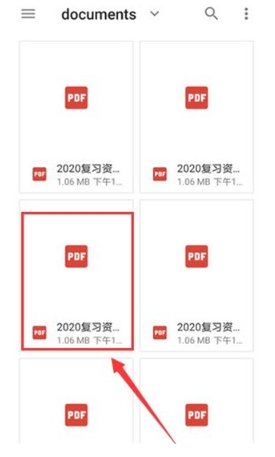
6、进入文件夹后,点击需要导入的文件
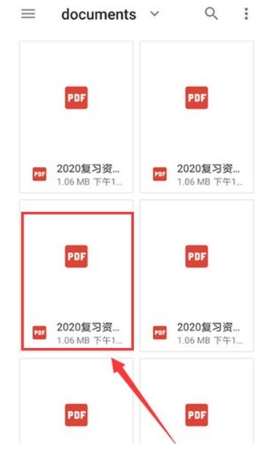
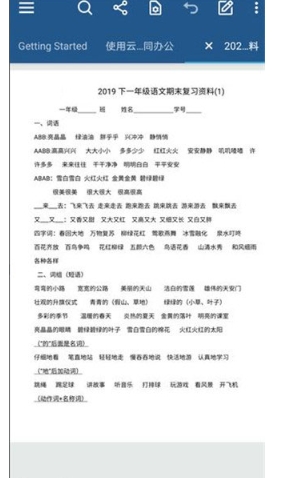
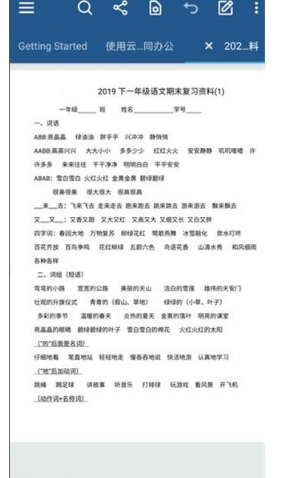
7、成功导入后,阅读器会自动显示文件内容
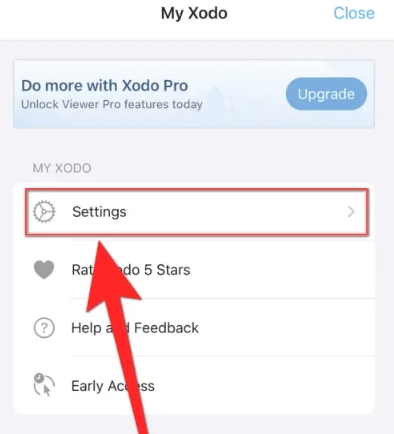
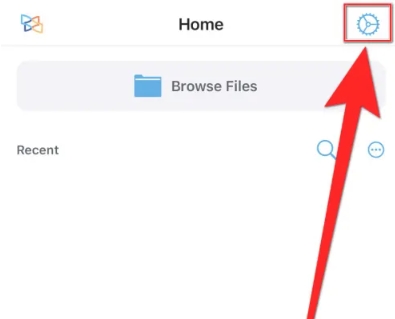
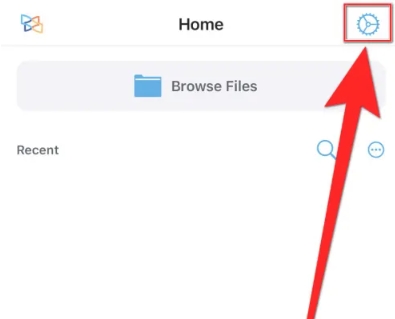
1、首页点击上方的《齿轮》打开MyXodo界面
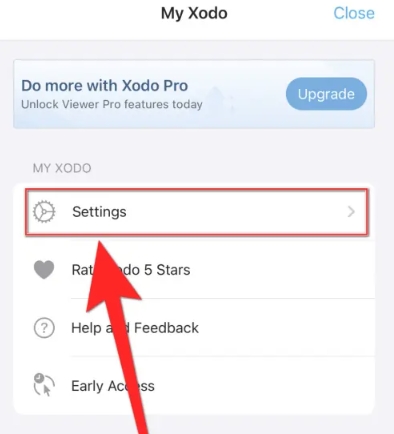
2、MyXodo在MyXodo界面点击《Settings》,即可打开设置界面。
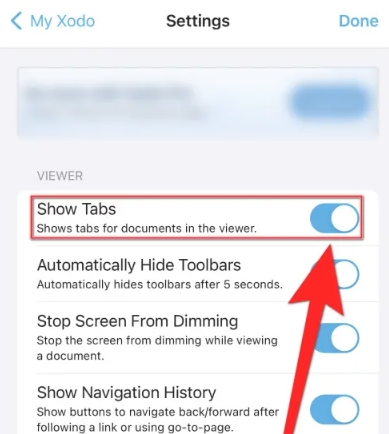
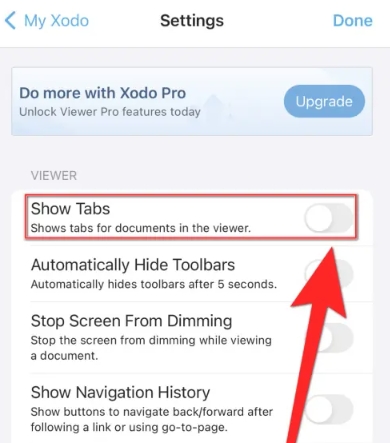
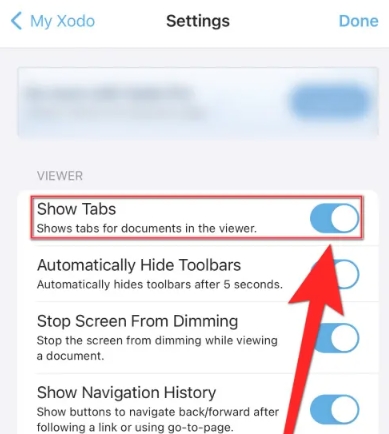
3、Settings在Settings界面中,点击《ShowTabs》后方的圆点
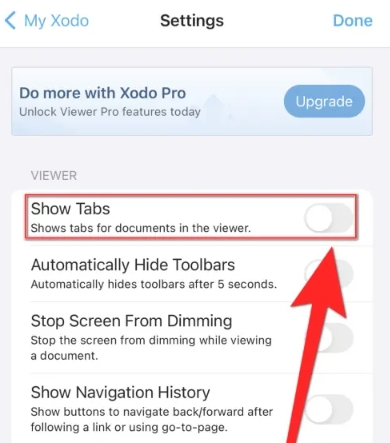
4、《ShowTabs》当《ShowTabs》后方的圆点变成蓝色时,就说明Xodo已成功开启《ShowTabs》功能
1、可完美呈现复杂PDF内容,提供单页、连续、缩略图等多种视图模式,便于翻页操作与章节跳转
2、支持高亮、下划线、删除线等文本样式,还可插入线条、箭头、圆形等各类形状,并能对这些元素的颜色、大小、透明度进行调整。
3、平台将推出不少新功能供用户探索,并且支持用户直接把这些功能分享给好友。
1、任何时间都能对内容进行编辑,所有文件都可以打开查看,自然也具备识图功能。
2、支持打开查看多种文件,浏览历史会被记录下来,同时还具备文字编辑修改功能。
3、主要用于处理PDF文件的相关内容,同时具备文件转换功能,能够轻松完成相关操作
Xodo专业版更新内容
v10.0.0版本
XodoSign——为您介绍XodoSign早期体验版!
- 抢先体验XodoSign的早期访问版本,这是我们全新推出的电子签名解决方案,能与Xodo生态系统实现无缝集成!
这个初始版本为您提供了一种简化且安全的方式,让您能够以电子形式查看电子签名请求。
以上就是Xodo专业版软件的相关介绍啦,感兴趣的小伙伴们赶紧点击体验吧!更多实用又有趣的软件都在咱们这个网站哦!














 安卓下载
安卓下载