

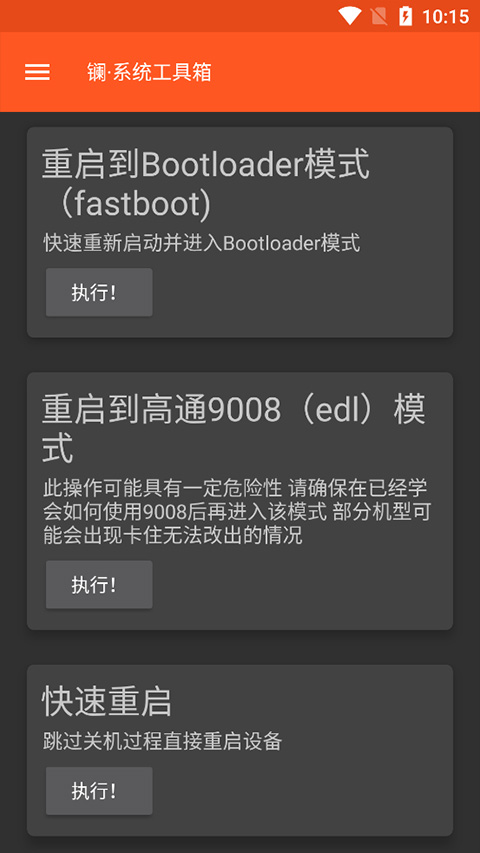
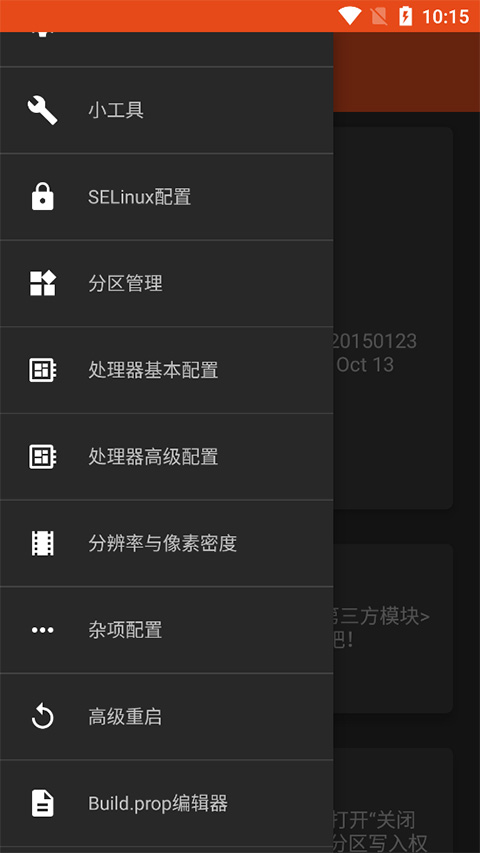
镧系统工具箱2.0是一款专业的系统管理工具,用户打开软件即可查看设备信息,还能通过教程修改系统参数与功率设置。此外,它支持调整多项实用功能,可实时查看CPU核心调度状态及核心使用数量,帮助用户轻松释放CPU性能,感兴趣的用户不妨体验一下。
镧系统工具箱是一款用于设备深度管理的工具,主要面向熟悉系统操作的用户群体。它具备对设备底层参数进行调整的能力,同时提供了多项实用功能:用户可修改屏幕分辨率,以获得更符合自身需求的显示效果;能够解除selinux限制,使系统获取更高权限;当用户忘记锁屏密码时,可通过该软件清除密码且保留指纹解锁功能;联发科处理器的用户可以借助它控制CPU核心数量;build.prop文件编辑器支持用户直接修改系统配置参数;软件还具备伪装设备型号的功能,便于在特定场景下使用;此外,快速充电功能可手动开启或关闭,有助于保护电池健康。
1、到软件应用界面中点击【机型修改】。
2、在打开的新页面里,找到下图所示的红色区域,从中任意选择一种机型点击,之后上方的参数信息就会随之变化。
3、当然,用户也能够手动修改上述参数信息里的具体参数。
4、随后用户重启设备,进入设备的设置页面查看“关于”选项,就能看到修改已生效。
1、打开软件后,若出现图中所示的提示,通常选择默认的【仅此次】选项,然后执行允许操作即可。
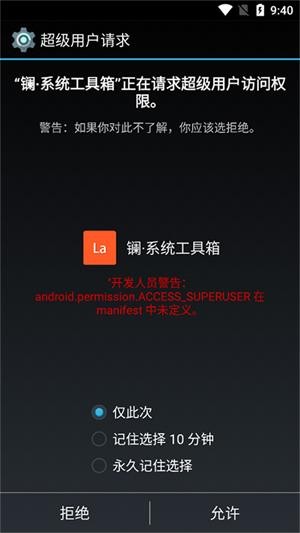
2、授予软件超级用户权限后,若出现图示提示,表明该软件能够正常运行。
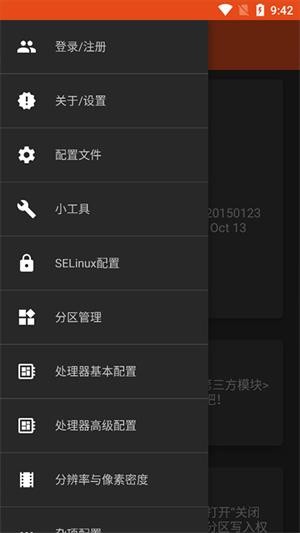
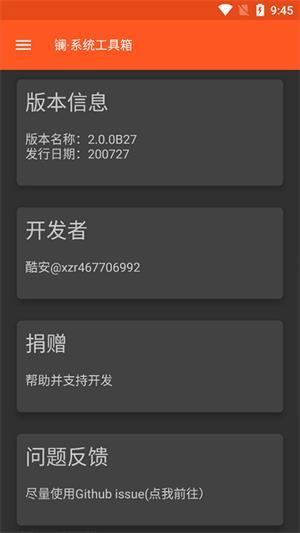
3、点击图中的【关于/设置】选项,就能看到该软件属于捐赠型,这样可以更好地助力并支持系统的开发工作。
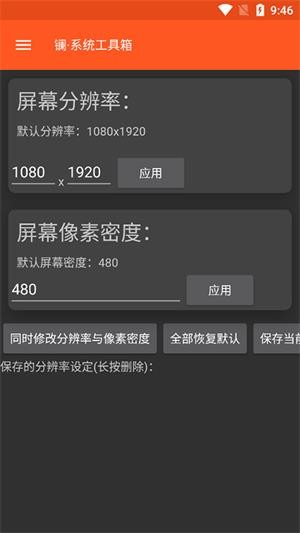
4、具备屏幕分辨率自我调节功能,调节过程中可对像素密度进行调整。
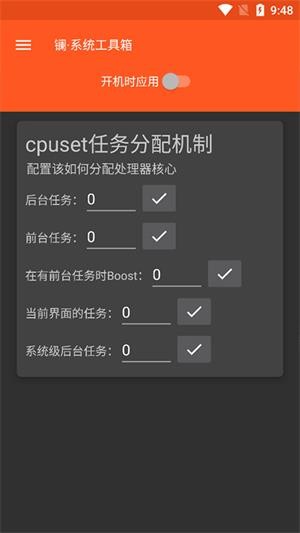
5、大多采用多核处理器,能够借助软件对每个处理器在后台与前台任务间的具体分配进行良好调节,从而让程序处理更为迅速。
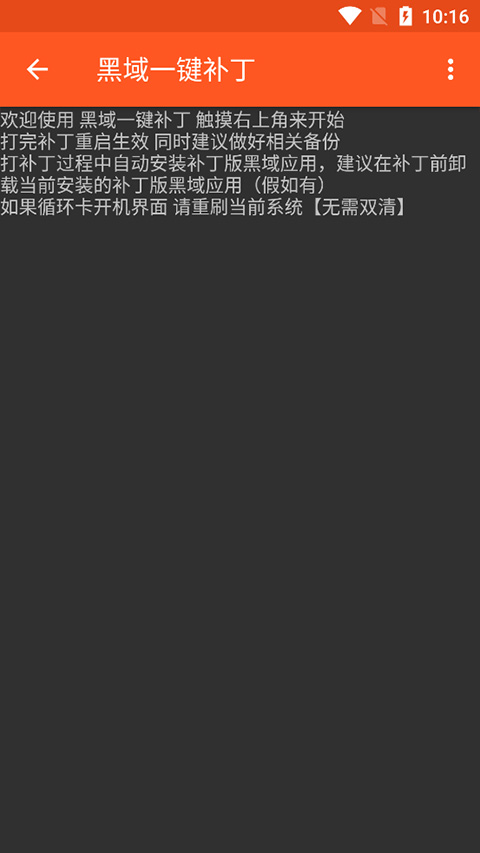
6、借助黑域一键补丁技术,用户后续无需root即可进行高级设置,从而降低被病毒软件侵入的风险。
1、将您的电脑与通过数据线连接起来。
2、从互联网上一个一键ROOT工具并将其到上。
3、若操作成功,打开这款一键ROOT软件。在这个过程里,您会看到“根预备”阶段,接着点击“下一步”,正式启动ROOT流程。
4、在ROOT操作过程中,若您有文件备份的需求,请务必确认已完成备份工作。完成备份后,再选择“启动根目录”选项。
5、ROOT操作可能需要一定时间,期间设备或许会多次重启。等ROOT完成后,您就可以安心删除里面的垃圾应用和系统应用了。
1、可以实现CPU的调度、核心使用数量。
2、能够对系统与硬件的各个层面开展较为深入的调校工作。
3、能够调整CPU大小核心的切换策略,还可以修改CPU的温控方案,比如删除温控,这些功能在其他玩机类App中是比较少见的。
4、能够轻松激发CPU的极致性能——当然,前提是你不介意它发烫。
黑域补丁,助力后台管理更轻松,有效阻止深度毒瘤软件在后台运行。
一键加速CPU,帮你更轻松地提升CPU运行速度,使用体验非常出色。
修改软件机型,即可享受一系列备份服务,还能提升超高帧率,让你游戏体验更爽快。
1、系统分区的导入与导出操作,涵盖rec、内核、fb、基带等内容
2、高通big.little负载控制
3、高通温控控制
4、自定义温控(停止维护)(实验性)
5、selinux开关
6、永久性的selinux操作
7、高级重启rec、fb、高通9008
8、分辨率修改还原
9、dpi修改还原
10、指定大小空文件生成
11、清除锁屏密码但保留指纹
12、电池校准
13、为ZUK Z2/Z2 Pro提供隐藏CPU超频功能的激活支持
14、一加三/一加3t 启用广色域
15、联发科温控控制
16、联发科核心控制
17、联发科开核数量控制
18、rom打包
19、cpu调频
20、gpu调频
21、分区清空
22、充电电流控制
23、QC快充控制
24、机型修改
25、build.prop修改
26、ping工具
27、分区的不记录访问时间
28、分区的discard
29、fstrim
30、定时任务
31、zram控制
32、屏幕亮度高级调整
33、模拟adb
34、I/O配置
35、黑域一键补丁
1、软件启动慢?
可以尝试在关于或设置页面中开启“关闭root检查”功能。(开启该功能后,系统也会跳过对system分区写入权限的检查)
2、功能太少?
前往关于/设置>装载第三方模块>从模块仓库发现更多功能吧!
3、开机时应用无法生效?
请授予软件完整的自启动权限,或者采用Magisk工作模式。
可以调控充电过程中的热量,助力你更有效地控制电池温度,还能启用快充技术。软件具备分区管理功能,便于更顺畅地进行分区的导入与导出操作,帮你释放设备隐藏的性能。
v2.0.0B27版本
增强黑域补丁功能















 安卓下载
安卓下载