

轻剪是一款十分好用的视频剪辑工具。用户能够在此体验到全方位的视频剪辑服务,线上的剪辑功能丰富且强大,你可以自由挑选心仪的功能,像一键成片功能,借助应用模板就能轻松让视频更精彩。灵感拍摄和分段拍摄功能支持随时随地进行视频拍摄,拍出各种想要的视频风格,感兴趣的用户快来尝试一下,可别错过了。
系统涵盖各类视频模板,每日都能在此查看实时更新的模板,你可自由选用心仪的模板,让视频内容更显丰富精彩。若你想拍摄vlog,这里能轻松记录日常并进行剪辑,专业的视频编辑器可助你畅快完成剪辑工作。除了打造有趣的日常视频,你还能创作出电影风格的大片,有需要的朋友不妨快来体验一番!
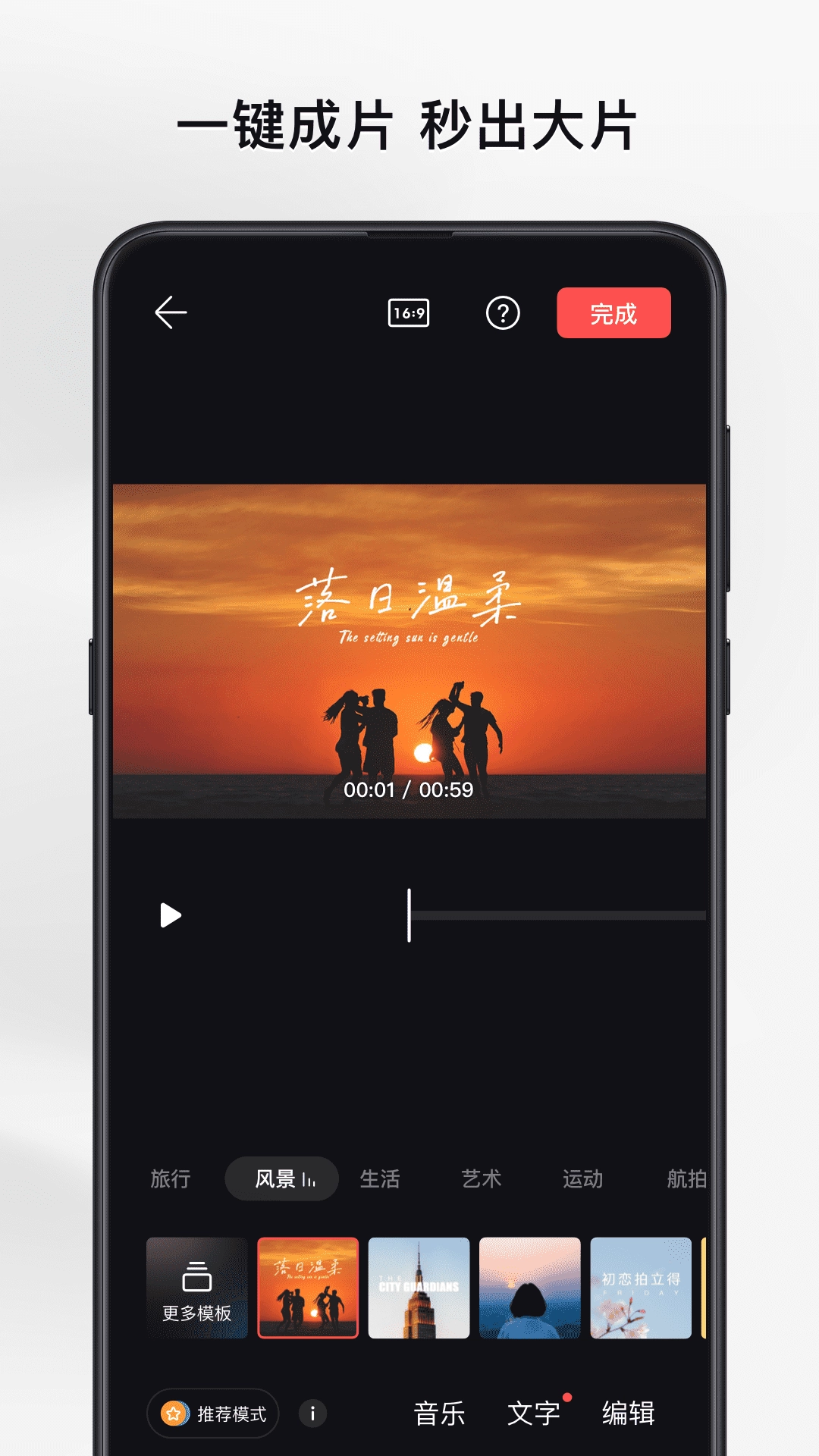
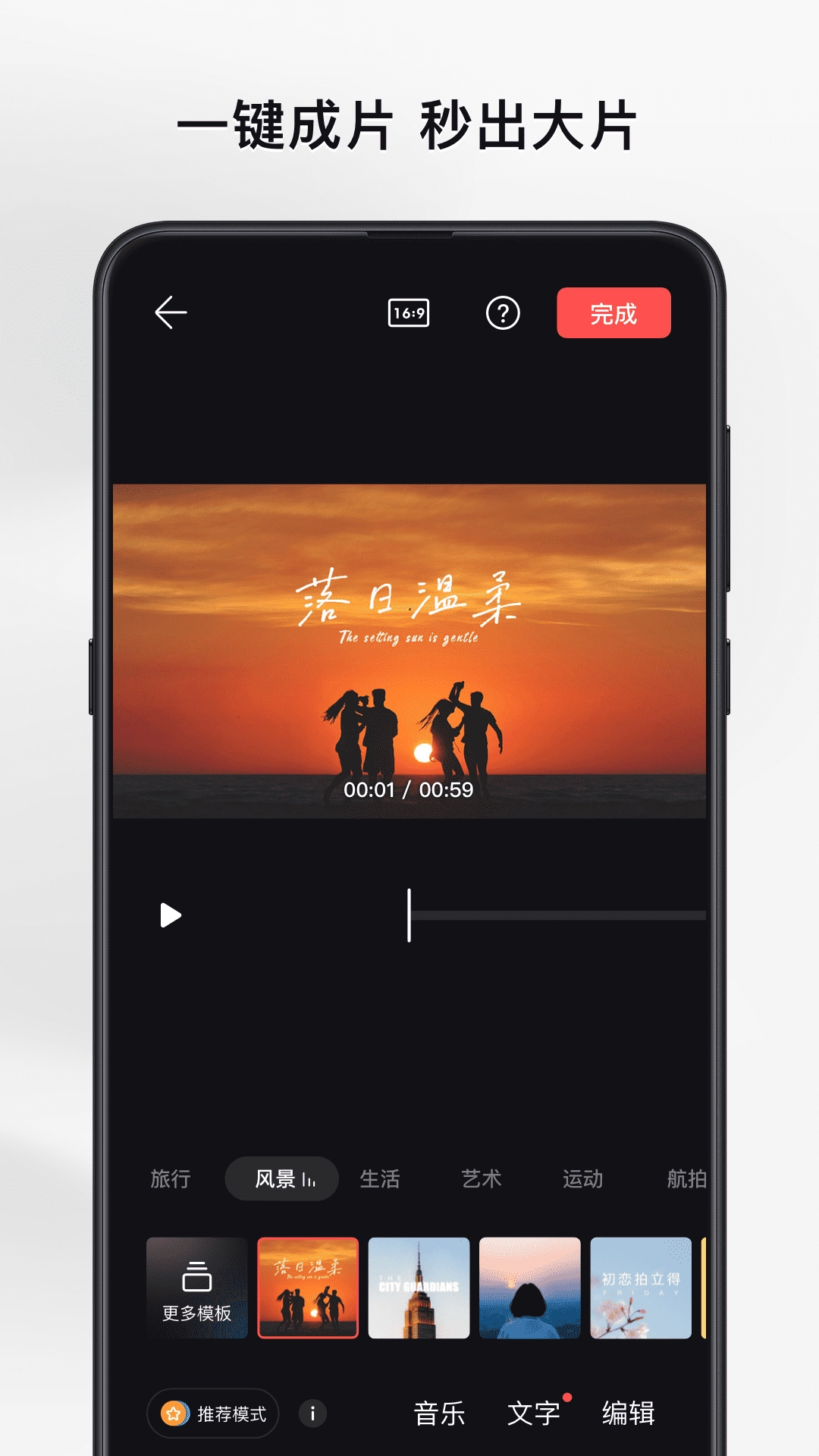
1、【一键成片 秒出大片】
『高效又省力』零基础也能轻松做视频?剪辑新手完全不用怕!只需点击【一键成片】导入视频,全程无需任何操作,畅片就能帮你自动生成完整成片。
『全场景适配』无论是热门爆款视频、旅行记录、城市风光、流行VLOG,还是亲子萌娃、可爱宠物、卡点视频,都能轻松剪辑,堪称剪辑大片的神器,即使是剪辑新手也能轻松创作出精致大片!
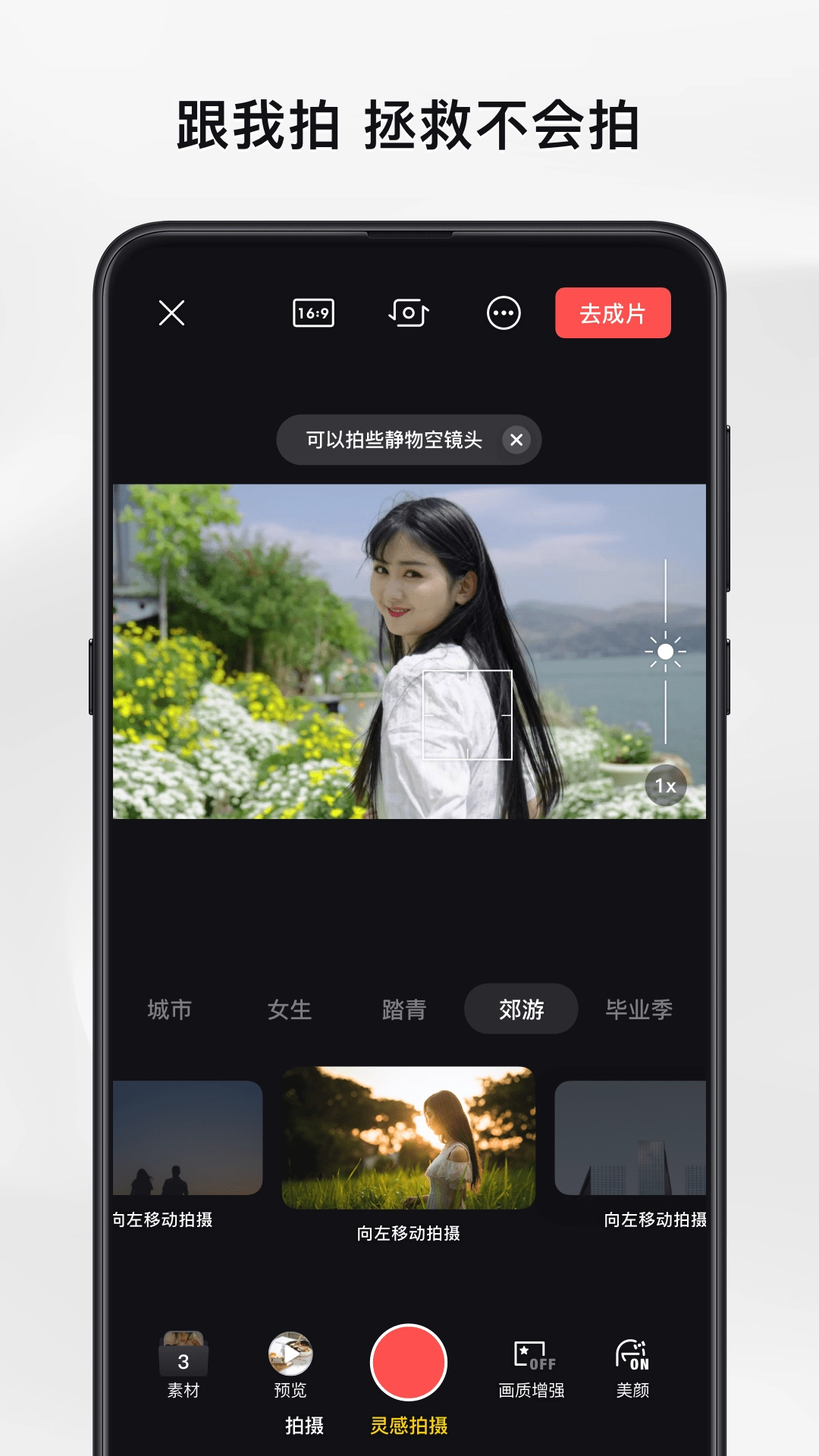
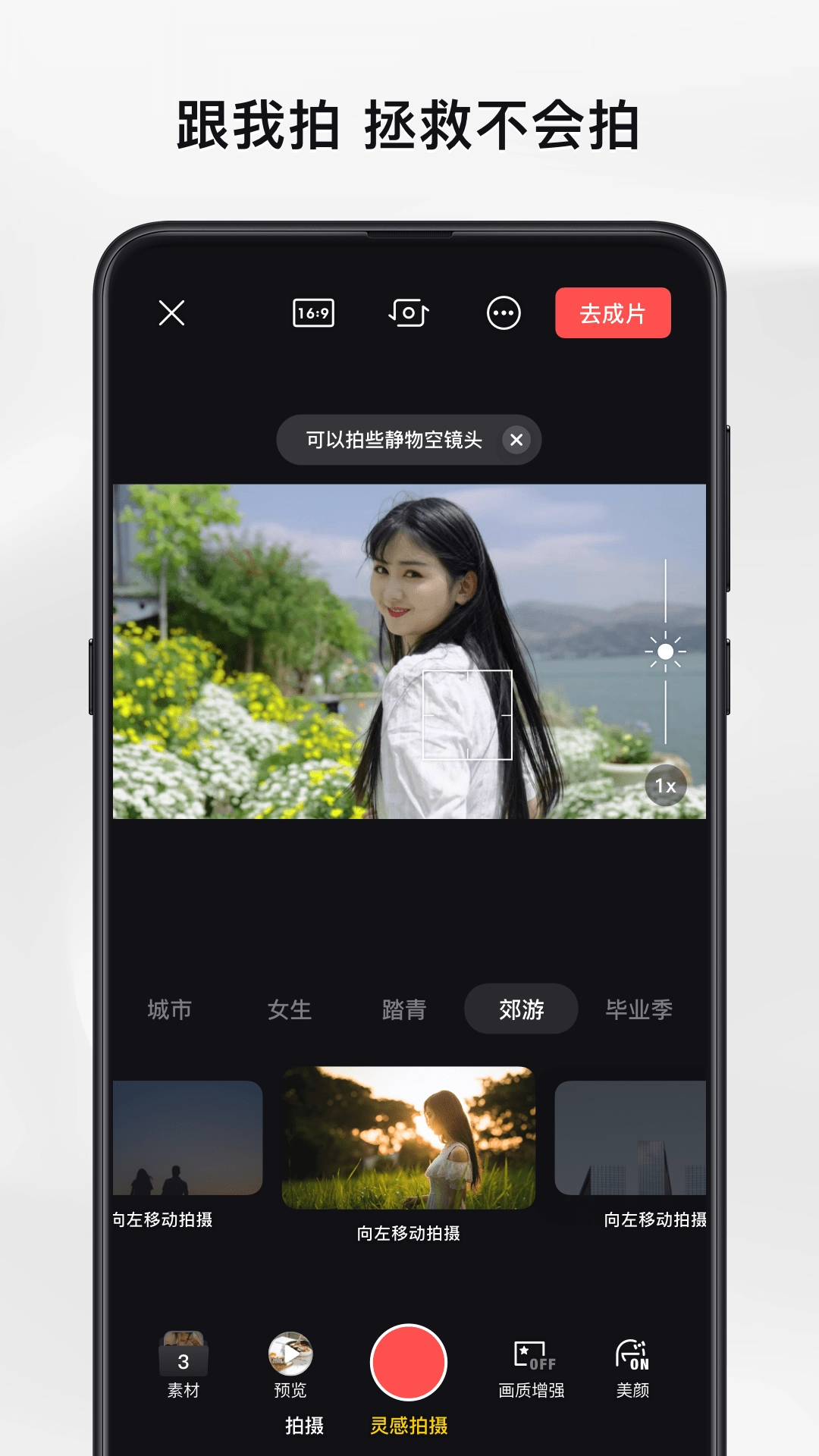
2、【灵感拍摄 升级拍摄体验】
『教你拍』点燃拍摄灵感,一步步拆解拍摄流程,真人样片即时呈现,助你轻松拍出精彩大片!
『帮你剪』集拍摄与剪辑于一体,一键合成,让你轻松享受快速出片的全新体验!
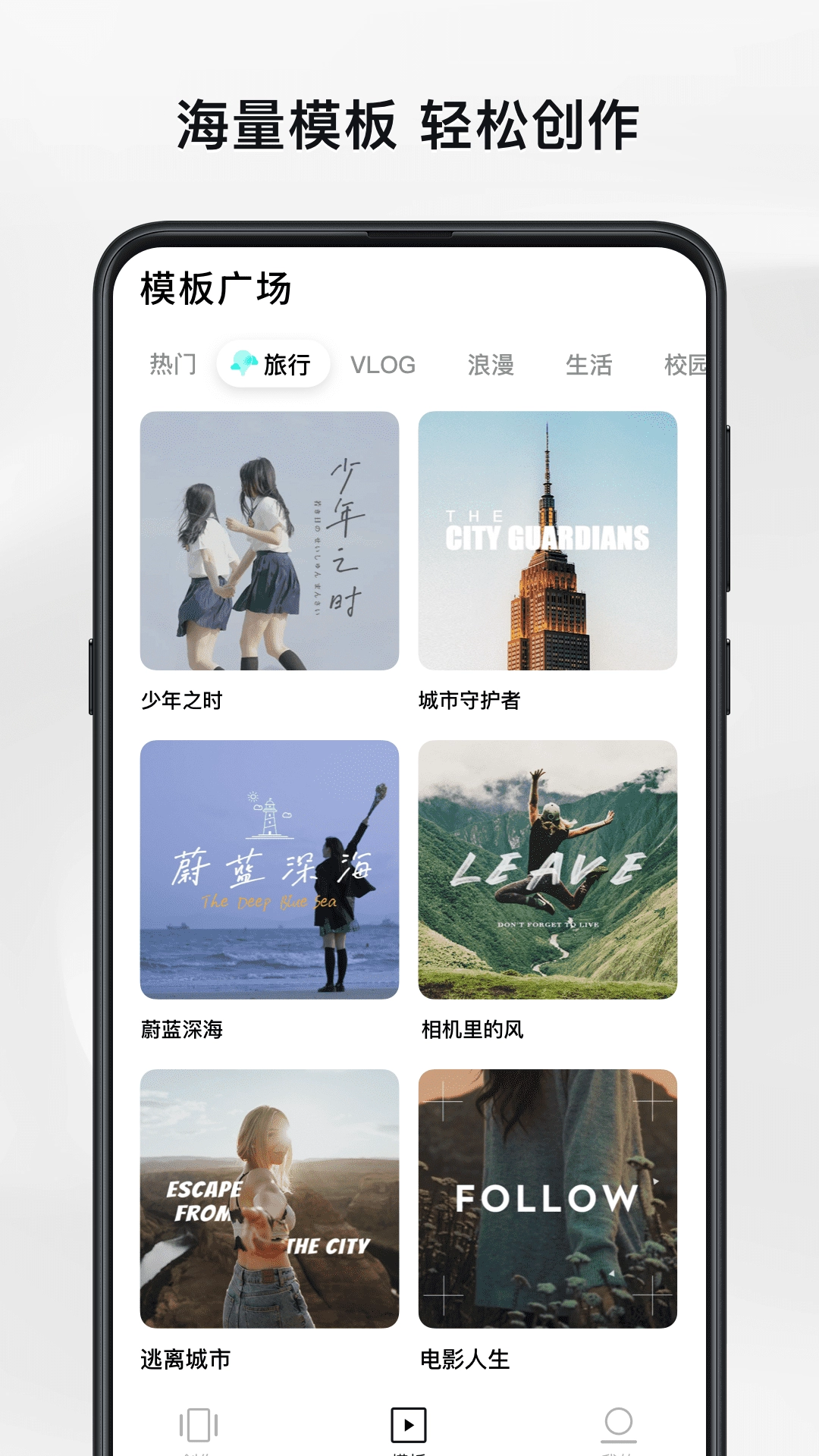
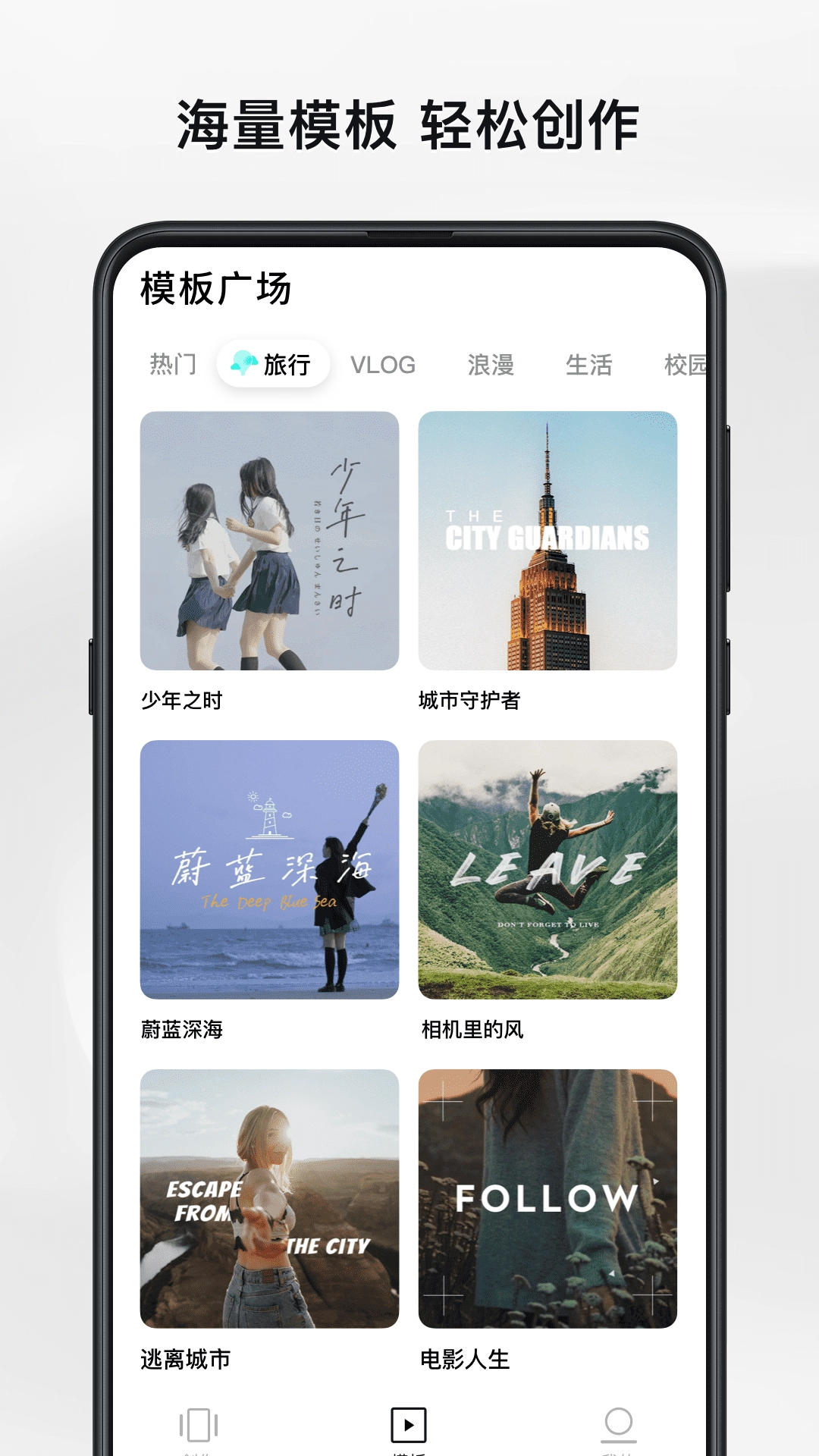
3、【模板剪辑 轻松有趣】
『丰富的创意模板』热门视频模板、VLOG、航拍、旅行、卡点视频模板、萌娃、生活、艺术、照片模板等不同风格视频模板,总有一款适合你。
『操作便捷,更新不断』挑选心仪的模板,轻点一下,就能一键导入视频片段,精彩大片马上呈现。
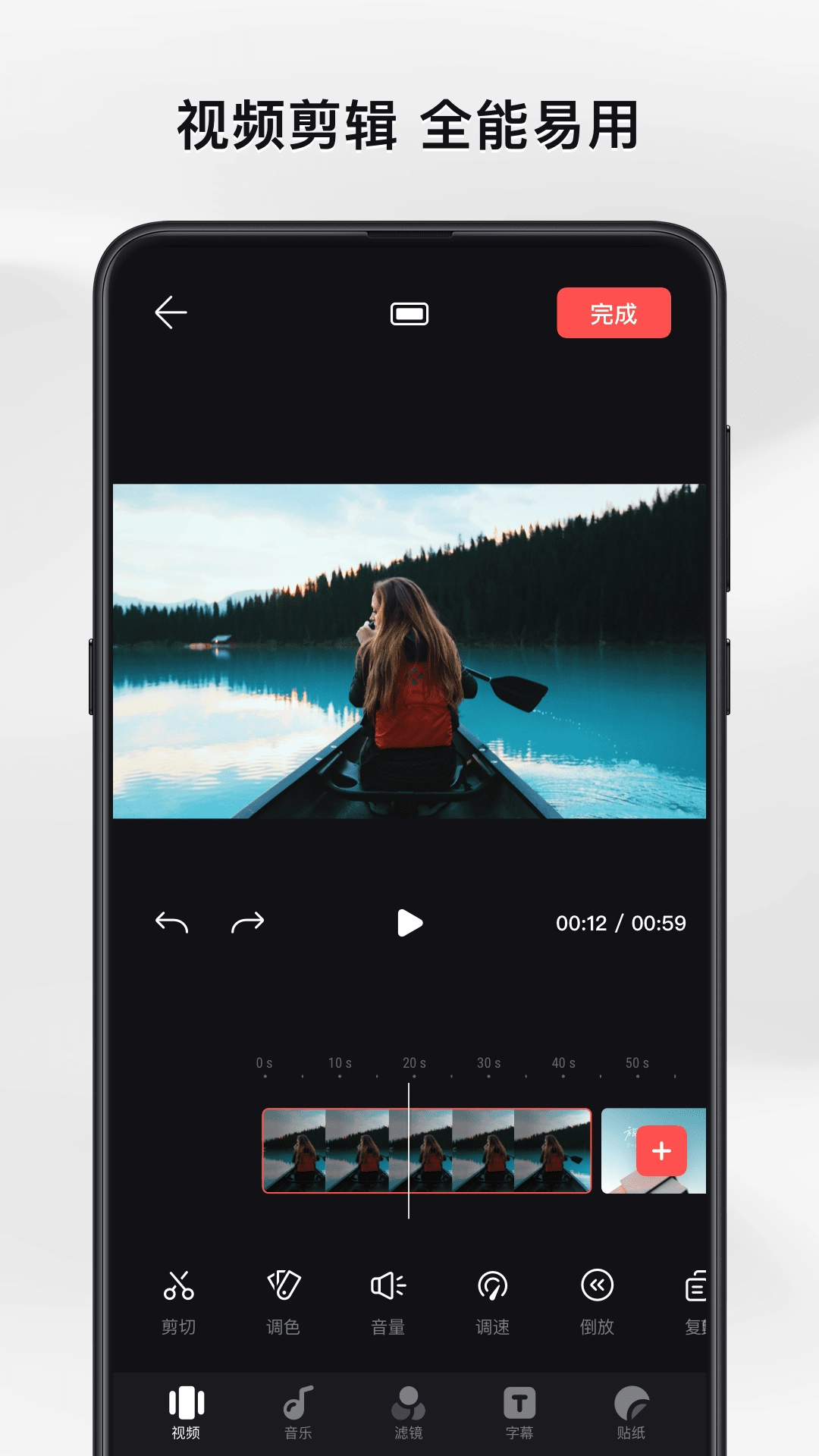
4、【全能专业剪辑器】
我们提供专业且全面的视频剪辑功能,让您能够随心创作,随时实现超炫的视频创意!
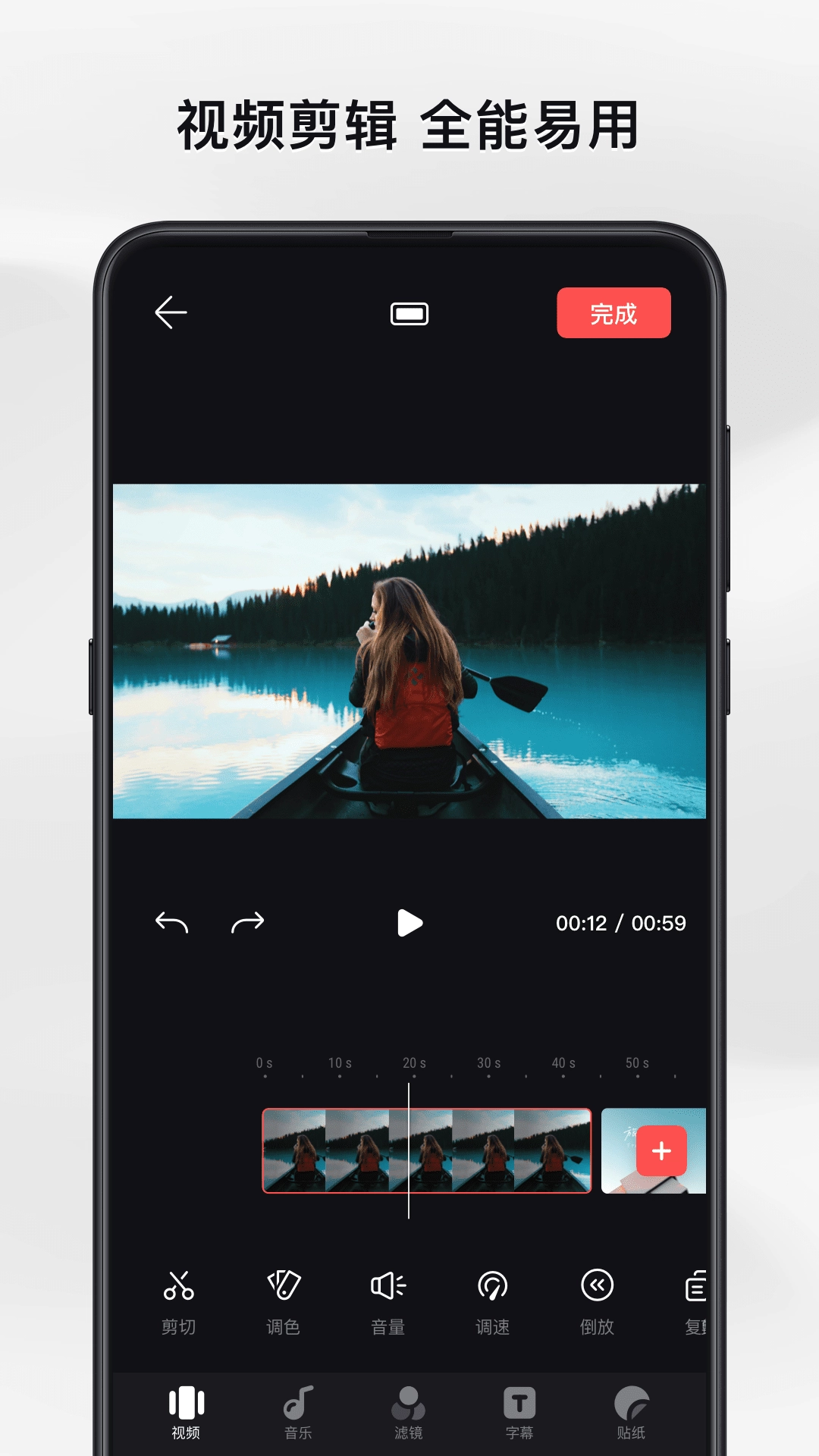
支持视频剪辑、拼接合并、裁剪分割、倍速慢放、倒放、音频剪辑等多种功能,而电影胶片级滤镜、调色、丰富有趣的动态贴纸和字幕、转场特效以及高清导出,让你的视频更“完美”。
1、『快速剪切合并』视频剪辑功能,能让你轻松对视频进行剪切、分割操作,将其拆分为多个任意长度的片段。
2、『视频调速与倒放功能』慢动作可低至0.25倍速,快动作最高能达8倍速;开启倒放模式,让视频增添更多趣味!
3、「曲线变速」功能提供6种预置的曲线变速效果,同时支持自定义变速设置,能帮助用户轻松实现视频中快慢节奏交替变化的特效。
4、『转场特效』转场特效类型丰富,添加操作简单便捷,助力视频画面切换更加自然流畅!
5、『画幅比例切换』可自由选择1:1、3:4、4:3、16:9、9:16等喜欢的画幅比例
1、连接快 秒出片
无线直连,快速剪辑,一键成片
无需素材,节省空间
支持4K/60fps视频画质的导出
2、智能剪辑 一键成片
智能识别素材主题任意选
自动选取优质片段剪辑成片
省时省力,大片一气呵成
3、海量模板 专属定制
旅拍、航拍、户外、聚会
亲子、美食、萌宠、VLOG
运动、骑行、潜水、滑雪等
1、为什么有时【智能识别】要等一会?
导入视频片段后,系统需要对您的素材进行分析。分析速度受素材本身特性、设备性能等多种因素影响:通常,超高清视频(4K及以上)或时长较长的素材会使分析耗时增加;同一视频在配置更高的设备上分析速度更快。若素材并非过长或超高清,分析慢也可能与网络环境不佳、设备内存较低有关。我们会持续优化分析速度,提升用户体验。
从iCloud拉取素材时,因为要从苹果服务器获取数据,这个过程的时长可能会受到影响。
2、为什么有时【智能分析】的百分比进度不动?
【智能分析】百分比进度的显示效果取决于您的设置。若遇到百分比进度停滞不动的情况,可进入设置界面,找到【开发人员选项】,向下滑动找到【绘图】板块,将【窗口动画缩放】【过渡动画缩放】【动画程序时长调整】这三项设置为非关闭状态,即可正常查看进度条动画。
3、怎样在【一键成片】里调整视频片段的【排序】、【滤镜】、【调色】、【音量】、【字幕】或者【片尾】呢?
选好素材后,底部会出现“长按拖拽可调整顺序”的提示,用户能自定义排序。另外,也可以选中素材后点击“开始”进入视频预览页面,再点击底部的“编辑”进入视频片段调整页面,通过点击“排序”“滤镜”“调色”“音量”“字幕”“片尾”这些按钮来进行调整。
4、如何在【一键成片】内调整某段视频选取的画面?
选好素材后点击【开始】按钮,就能进入成片预览界面;接着点击底部的【编辑】选项,进入调整页面;在页面中点选需要更改的片段,然后点击【截取】按键,通过左右拖拽来调整片段;最后点击底部的【替换该段】,就可以完成素材的更换了。
5、如何调整模板选定的视频片段或更改片段排序?
使用模板选好素材并点击【下一步】后,会进入模板调整页面。在该页面中,点击【排序】按钮就能调整片段的顺序;若要对特定片段进行编辑,可点击该片段对应的【编辑】按钮进入片段编辑页面,在这个页面里,左右滑动可以调整视频片段,而在左侧区域上下滑动则能够快速替换素材。
6、如何连接OM系列云台设备?
启动OM5后开启蓝牙,打开畅片应用,选择连接设备,连接成功后点击“去拍摄”,就能进入灵感拍摄功能。首次连接成功后,后续再次启动设备时,系统会自动为您完成连接。Android用户若遇到连接弹窗无法弹出的情况,可尝试开启定位服务来进行连接。
v4.107.0版本
- 升级音乐库,带来海量流行音乐资源,助力创作风格与情感表达更自由多元















 安卓下载
安卓下载