



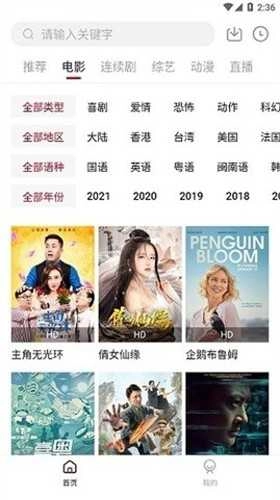
大师兄V3修改纯净版是一个能观看全网影视内容的平台。凭借丰富的片源库、流畅的播放效果以及人性化的界面设计,它很快获得了众多影迷的青睐与信任。这款应用不只是电影爱好者的乐园,更是涵盖电视剧、动漫、综艺等多种内容的一站式观看平台。感兴趣的朋友赶紧来体验吧!
怎么用
更新时间:2024/4/20
:
对于Android用户,您可以在各大应用市场或者网站上找到大师兄影视并进行。
iOS用户可以通过AppStore搜索并。
注册登录:
并完成后,打开应用程序。
根据提示进行注册或登录。
浏览内容:
登录后,您可以浏览应用程序提供的各种影视资源。
您可以利用应用程序的搜索功能,去查找那些您感兴趣的电影或者电视剧。
观看视频:
选择您想要观看的视频,点击播放。
调整播放设置,如清晰度、音量等。
投屏功能:
要是您的设备具备投屏功能,您就能够把视频投射到电视或者其他显示器上面。
一般来说,这需要在两台设备上都打开投屏功能,并且要保证它们连接着同一个网络。
反馈与支持:
在使用过程中若遇到任何问题,您可以联系该应用程序的客服,也可以查看帮助文档。
怎么到电视上
要把大师兄影视投屏到电视上,您可以参照以下步骤操作:
关于大师兄影视TV版的安装,首先您需要在电脑上找到提供该应用APK文件的可靠网站并下载文件。这里要特别注意,务必从可信的来源获取,这样才能避免潜在的安全风险。接下来是准备外部存储设备:把U盘或者SD卡插入电脑,然后将刚才下载好的APK文件复制到这个外部存储设备里。
把外部存储设备连接到电视的方法是:把U盘或者SD卡插到电视的USB接口上。
应用:在电视端,打开文件管理或外部存储相关选项,找到已复制的APK文件并点击选择。要注意先在电视设置里开启允许安装第三方应用的权限,不然可能会出现无法识别该文件的情况。完成:操作结束后,你就能在电视的应用列表里找到大师兄影视TV版并启动它了。
请注意,第三方应用可能存在安全隐患,所以请务必从可靠渠道获取APK文件,并认真查看用户反馈与评价,以此保障应用的安全与稳定。另外,不同电视型号的操作方式或许存在差异,若遇到问题,建议查阅电视的用户手册或联系客服寻求帮助。
怎么投屏
基本步骤和注意事项
要保证设备与电视连接在同一个Wi-Fi网络上。
打开大师兄影视:在上打开大师兄影视。
选择视频播放:选择想要播放的视频。
寻找投屏选项:在视频播放界面寻找投屏按钮或选项。
选择投屏设备:在可用设备列表里挑选电视作为投屏的目标设备。
不同设备的具体操作方法
设备:打开大师兄影视,选择视频进行播放,点击全屏按钮后,点击右上角的三个点,选择“投屏”功能,接着选择电视作为投屏设备。12iOS设备:操作步骤与上述设备类似,不过可能需要确认电视应用支持AirPlay功能。1常见问题解决方案
无法搜索到投屏设备:请确认您的设备与电视处于同一Wi-Fi网络环境,同时电视的投屏功能已正常开启。
投屏画面模糊或卡顿:可以尝试重新连接Wi-Fi,也可以检查电视和设备的硬件加速设置。
关于视频播放控制:在确认投屏连接已成功建立后,可借助设备上的控制按钮来对视频播放进行操作。通过遵循上述步骤及注意事项,能够顺利将大师兄影视的内容投屏至电视,从而享受大屏观看的体验。若在操作过程中出现问题,可参考常见问题的解决方案进行排查与处理。
v2.1.3
更新时间:2024/11/20
1、加快播放器播放速度
2、修复播放器播放中可能异常闪退的问题;
3、修复资源
4、更换服务器
5、修复bug
6、修复投屏
v1.9.4
1、修复播放闪退的问题
2、优化播放速度
3、修复bug
1、超清画质:震撼的视觉呈现和观影体验。
2、权威热榜:最权威的视频排行榜,热门看点一手掌握!
3、离线观看:离线观看功能,再也不用纠结流量!
4、播放流畅:运用前沿的P2P引擎,具备网络状况自适应等特性。
1、在线观看各类高清视频资源、大片、付费电影等内容。
2、独家4K蓝光影视资源,独家影源秒速播放,支持全球视频观看,更新迅速无需等待。
3、配备强大的搜索功能,助您快速定位所需视频,第一时间观看热门电影与大片。















 安卓下载
安卓下载