

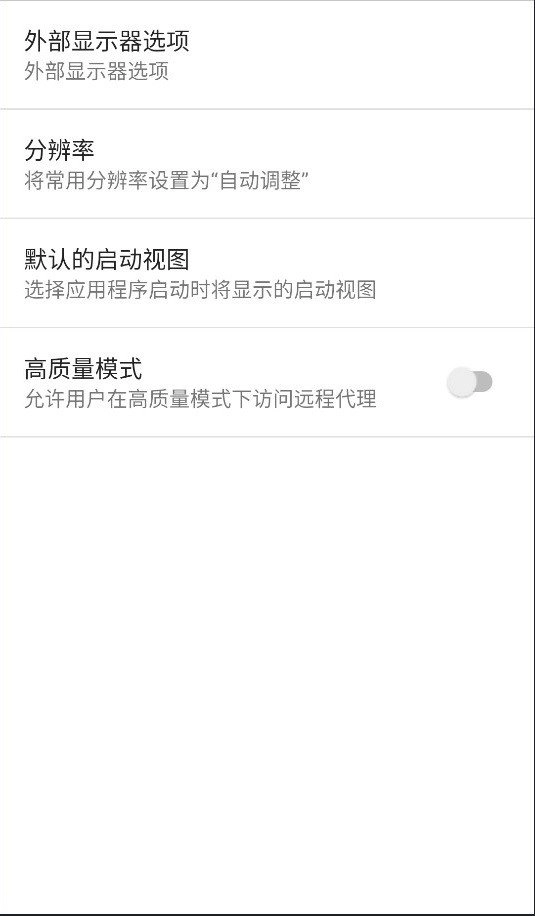
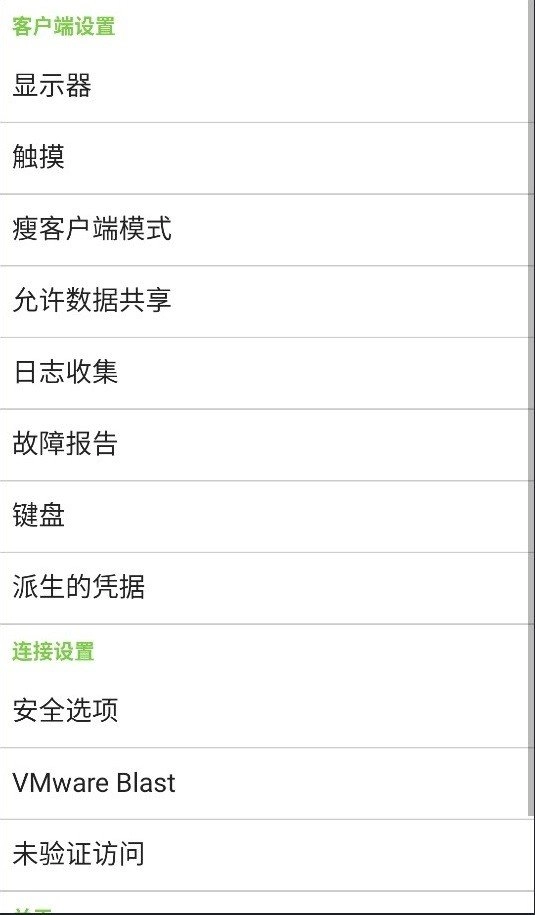
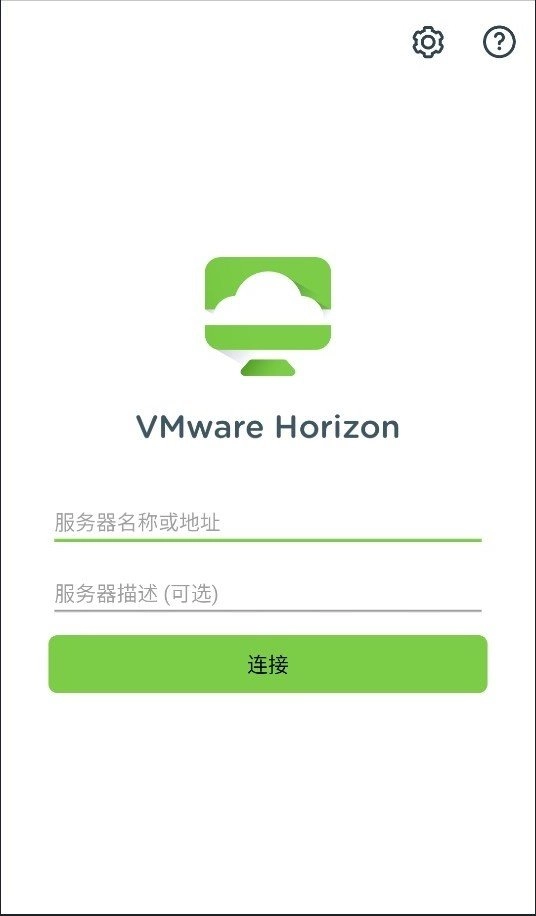
VMware Horizon是一款功能强大的Android虚拟机软件。管理员能够把所有桌面数据存放到数据中心。通过虚拟化环境,集中化管理不仅能提升效率、加强安全性,还能降低成本(用户可利用配置较低的PC或瘦客户端访问虚拟桌面环境)。
向数字化工作空间交付已发布的应用
发布关键业务的Windows应用、SaaS应用与移动应用,并借助单点登录(SSO)身份验证,将这些应用全部紧密整合到一个统一的数字化工作空间内。
支持丰富的自适应用户体验
通过在各类设备、不同地点、多种介质及连接环境下提供始终如一的优质用户体验,助力员工访问已发布的应用与数据,进而提升其工作效率。
保护数据并简化企业循规
把应用安全部署到数据中心里面,借助能够动态适配终端用户计算环境的策略,通过集中化的管理平台来整合控制、交付与保护等工作。
简化应用管理
提供即时应用服务,可实现极为简便的映像管理、快速扩展能力以及零停机运行。HorizonApps具备简洁且强大的一键式功能,能够对用户和组策略进行实时控制。
VMware Horizon虚拟桌面的部署包含以下几个组件
客户端设备
HorizonClient
HorizonAgent
HorizonConnectionServer
HorizonComposer
HorizonThinApp
首先VMwareHorizon模拟器,到上打开。
然后获取Win10镜像,接着进行解压操作,其中的img格式文件即为系统镜像。
放到里,存放路径随意,最好是sd卡主目录。
打开刚才的VMware Horizon虚拟机,在加载虚拟机时选择Wew。
接下来就按照教程设置硬件设备即可。
首先启动VMware Horizon,接着点击创建新的虚拟机。
然后配置硬件,根据自己的设备和需求来选择。
接下来对虚拟硬盘、可移动设备、显卡、声卡以及网卡进行设置。
全部配置完成,即可启动并使用。
正常情况下,你会在几秒钟后进入到虚拟机的画面。
如果你之前勾选了ExternalVNC选项,就需要自行打开VNC来进行连接。
默认IP地址是127.0.0.1:,同时输入直接设定的密码。
您可以在下方的黑屏区域进行鼠标操作,虚拟机画面上同样也能进行此类操作。
好了,今天关于VMwareHorizon的内容就分享到这里啦。如果大家还想获取更多实用软件,欢迎常来本站看看,记得把我们加入收藏夹哦,更多精彩内容等着大家,可别错过啦!


今天,小编为小伙伴们带来了vmware虚拟机下载合集。可以为用户提供专业的虚拟功能,通过该软件用户能够任意配置各种系统环境,可以让开发者快速进行软件开发与测试。有需要的朋友们快来下载体验吧!!















 安卓下载
安卓下载