

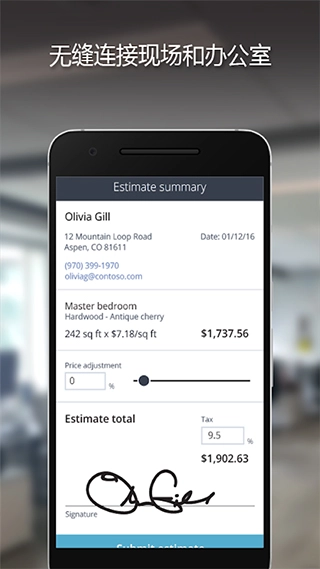
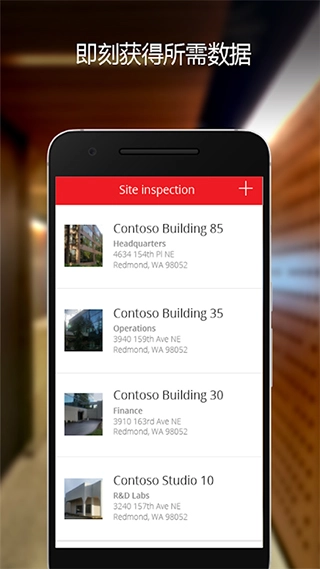
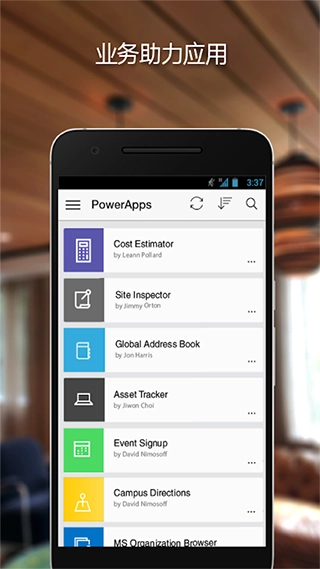
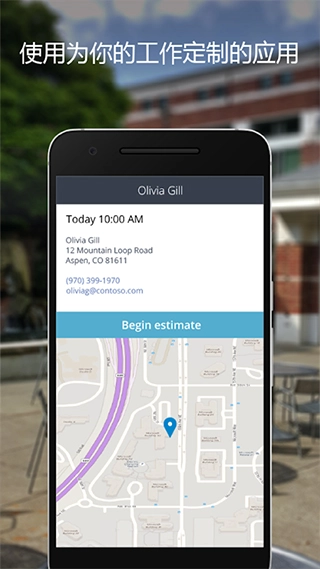
Power Apps是一款能让用户工作更轻松的软件,尤其是对开发人员而言,借助它可以快速搭建开发环境,开发出业务所需的应用,进而提升工作效率。从软件本身来看,它拥有丰富的业务逻辑与工作流功能,能把手动业务流程转化为数字化、自动化流程;同时具备响应式设计,可让网页和移动设备快速建立连接,实现无限制运行。
一、“主页”屏幕
在 Power Apps 里能便捷地进行导航操作。下面的图片展示了主屏幕上的主要导航元素。
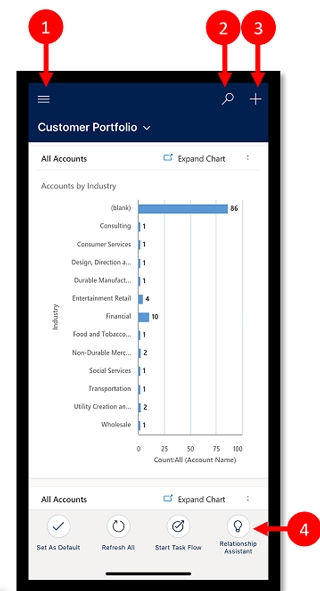
图例:
1、站点地图:打开菜单以在应用间切换,查看您收藏及最近使用的内容,还能访问设置等功能。
2、搜索:在 Microsoft Dataverse 里搜索应用行。
3、新建:创建一个新行,可将几乎任何类型的信息快速录入系统。
4、助手:借助助手功能,能够对每日的操作与通信进行监视和跟踪。在整个应用程序里,它会突出展示见解卡,以此提供量身定制的可操作见解,帮助您轻松了解每天的情况。
二、站点地图
在主屏幕上,点击站点地图图标,即可访问表、收藏或常用的行、其他应用以及设置。
如果您的应用制作者已对导航栏进行自定义,用于控制站点地图中“主页”“最近”“已固定”按钮的显示或隐藏,那么您看到的站点地图外观可能会有所差异。此外,应用制作者也能够设置组为可折叠状态。
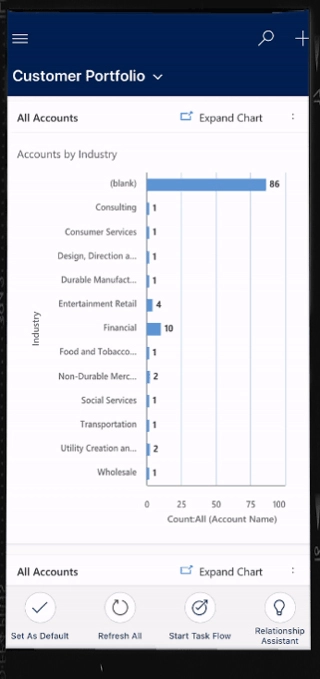
下图显示了站点地图屏幕上主要的导航元素。
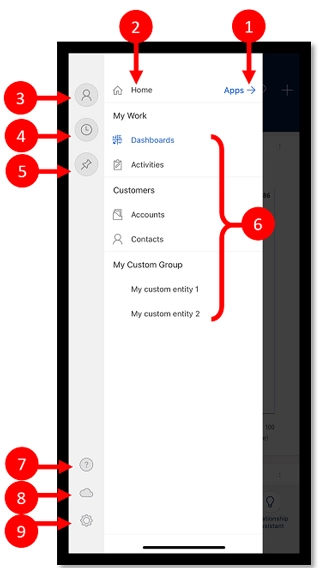
图例
1、应用选择器:点击该菜单能够关闭当前应用,同时切换至其他应用。
2、主屏幕:选择此项可返回到主屏幕。
3、配置文件:进入配置文件界面,可执行注销操作或重新对应用进行配置。
4、最近行:查看您最近使用的行的列表。
5、固定行:查看并打开您的收藏(固定)行。
6、表导航:此区域列出了应用中可用的表。
7、帮助:若需了解 Power Apps Mobile 的具体使用方法,可查阅相关帮助内容。
8、脱机状态:即便无法连接互联网,也能在脱机模式下对数据进行处理。 详细信息:在移动设备上进行脱机工作
9、设置:访问设置。
三、固定收藏行
借助“固定”与“最近”列表,能够快速打开您近期使用过或者固定到收藏夹的行。您可以利用“最近”列表来固定需要收藏的行。
1、在站点地图(对应站点地图图标)里,选择“最近”(对应最近行图标)。
2、在最近的行屏幕上,点击行旁边的图钉图标,即可将该行添加到收藏夹(固定行)。
3、若需查看新固定的行,可先选择 X,再点击“已固定”固定的收藏项图标。
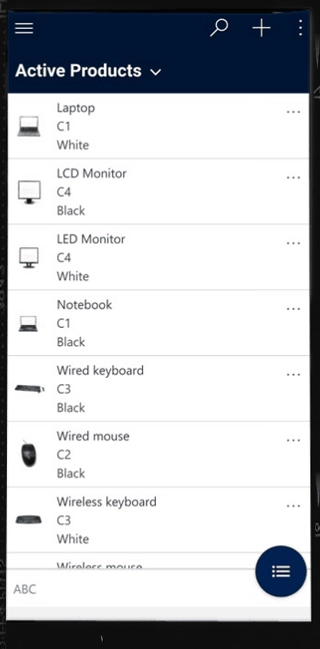
四、取消固定行
1、从站点地图(站点地图图标)中,选择已固定的“固定的收藏项”图标。
2、选择行旁边的“删除图钉”图标,即可将该行从收藏夹(固定的行)中移除。
1、校园应用,借助地标图标与设施的详细信息来绘制校园地图。
2、活动签到应用,当参会者抵达现场时,可通过扫描条码或二维码来完成签到记录。
3、费用申报功能:支持员工提交个人费用申请,并支持上传收据照片作为凭证。
4、健康诊所应用,患者只需轻点几下,就能完成预约登记。
1、【快速开始使用】
借助预先搭建的模板、简便的操作流程和高效的开发节奏,助力团队快速着手应用的搭建与上线,再依据实际需求推进后续的持续优化。
2、【全力支持构建应用】
让每个人都能借助过往仅面向专业开发者开放的高级功能(包含预建AI组件),打造出自己需要的应用。
3、【赋予开发人员可扩展能力】
为专业开发人员提供相应工具,助力他们借助 Azure Functions 与自定义连接器,顺畅地把应用功能拓展至专有系统或本地系统。















 安卓下载
安卓下载