


想体验远程操控电脑的乐趣吗?这款“电脑控”软件或许能满足你的需求。它基于局域网实现电脑控制功能,操作逻辑类似向日葵远程控制,但连接稳定性和操作权限更高——不仅能实时显示电脑画面、远程操控鼠标键盘,还支持文件管理功能:无论是电影、音乐还是Word文档等各类文件,都能轻松传输与管理。功能丰富且实用,有需要的朋友可以亲自尝试体验。
软件功能
【远程操控】电脑控能够远程控制你的电脑!设备屏幕上会同步显示电脑画面,同时可以对鼠标和键盘进行操作。
【远程桌面】操作流畅度媲美本地PC!屏幕尺寸可自由调节,借助多种手势能全面掌控鼠标与键盘。
【定时关机功能】让远程电脑关机不再是难题,为工作与生活增添更多便捷与自由。
【文件管理】电脑里的文件、正在上传的文件,以及直接在上面打开电脑文件等操作。
【双端互传】管理电脑上的各类文件,无论是电影、音乐,还是Word文档等,都能通过该功能进行传输。
电脑控局域网连接使用说明
连接条件:需与电脑接入同一WIFI网络(即连接至同一个路由器);部分电脑也支持配置热点,连接该热点同样满足要求。
满足上述条件后,请先打开电脑端软件,接着再打开对应的客户端软件。
会自动搜索局域网内已打开电脑端软件的设备,并将其显示在在线列表中。若未能搜索到相关电脑,可通过屏幕下方的添加按钮进行手动添加。
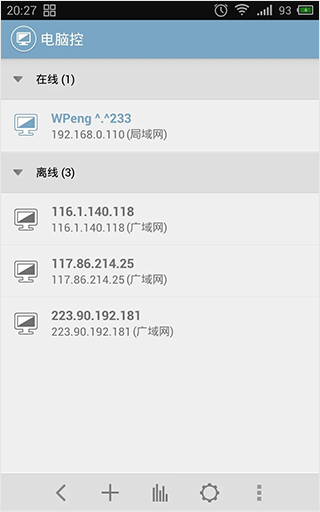
点击列表里的电脑并进行连接,此时会弹出对话框要求输入连接密码,该密码为之前在电脑端设置好的密码。输入密码后点击确定,就能开始控制电脑了。首次控制电脑时,会弹出操作说明对话框,请仔细阅读里面的内容哦。

进入控制界面后,右上角会出现一个蓝色的悬浮窗,点击该悬浮窗即可弹出或关闭菜单栏。
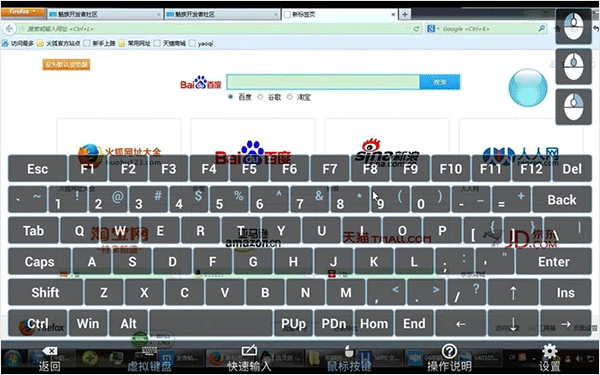
在菜单栏中,你可以打开键盘功能,切换鼠标的左右键,还能对相关参数进行设置。
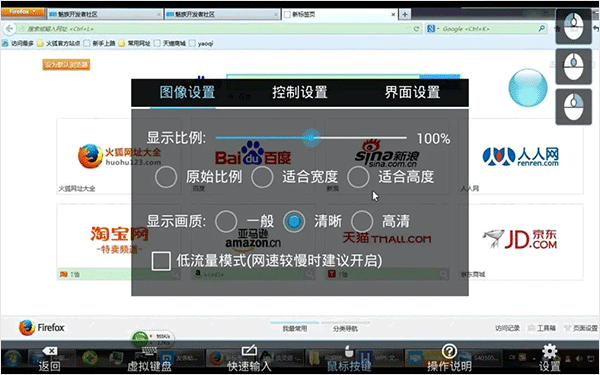
同时你也可以使用相关的手势操控鼠标:
手势操作
鼠标单击: 单击屏幕
鼠标双击: 连续点击两次屏幕
鼠标移动: 拖动屏幕
鼠标拖动操作:先连续点击屏幕两次,在第二次点击时保持手指按住屏幕不松开,接着进行拖动动作。
缩放屏幕: 两只手指滑动屏幕
移动屏幕: 拖动悬浮窗
移动悬浮窗: 长按悬浮窗后拖动
打开/关闭菜单: 点击悬浮窗
软件特色
1、远程桌面
操作流畅度堪比本地PC!屏幕大小可自由调节,借助多种手势能全面操控鼠标与键盘。
2、定时关机
无需再因远程电脑无法关机而一筹莫展,它为工作与生活赋予了无限自由。
3、文件管理
电脑里的文件、正在上传的文件,还有直接在设备上打开电脑文件之类的操作。
软件亮点
1、能够对计算机进行控制,且计算机屏幕会显示在上面。
2、操作体验平稳流畅,如同使用本地PC一般,屏幕尺寸可根据需求自由调整。
3、无需再因远程计算机关闭而困扰,还能带来不受限制的自由。
更新日志
v2.17.0版本
修复部分问题。














 安卓下载
安卓下载