

Tasker是一款实用的小工具软件,能为用户提供不少帮助。它的配色和UI设计都很简洁,让大多数用户都能轻松上手操作。借助这款软件,用户可以在设备上便捷地使用屏幕延迟、重启系统、CPU节能、自动导航等200多项功能,还能根据自身需求灵活设置,完成各种自动化操作,让设备变得更智能。想要让生活更便捷的用户,不妨试试这款软件!
一、配置,设定你的情境条件
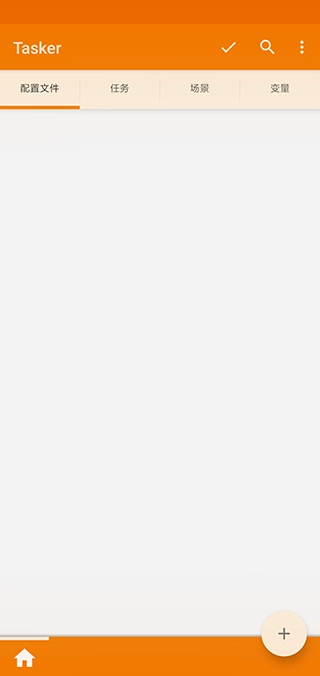
1、首先打开Tasker,映入眼帘的是配置文件页面,这个页面的作用其实是让你创建触发自动反应的情境条件。你可以在这里设置感应器、特定时间点、连接特定设备、电池状态等各类条件。
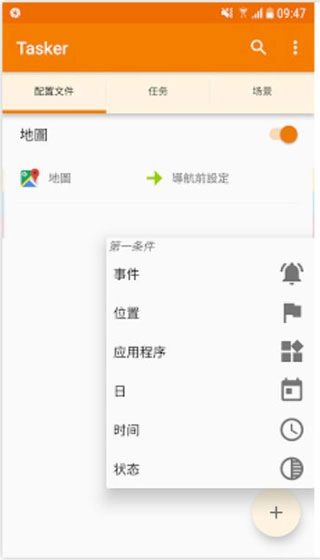
2、比如拿我之前举过的例子来说,我的需求是:当Google地图启动时要触发一些操作。这时我就点击右下角的「+」,选择应用程序,再选择Google地图。
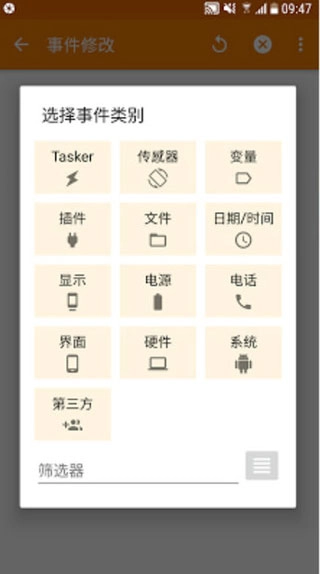
3、如此一来,我所需的情境条件——也就是启动Google地图时的条件,就被添加到配置文件里了。
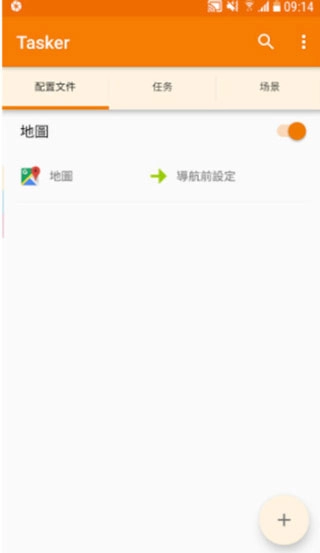
二、任务,设定要触发的动作
1、然后,我能够在第二个页面的任务里,添加我希望触发的各类操作。Tasker之所以被视作功能强大,正是因为它几乎能调用设备的所有功能,涵盖音量、网络以及各项设置。
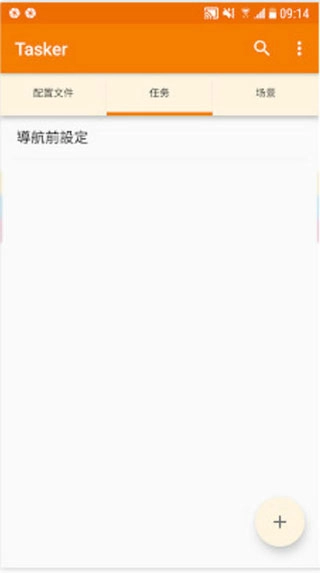
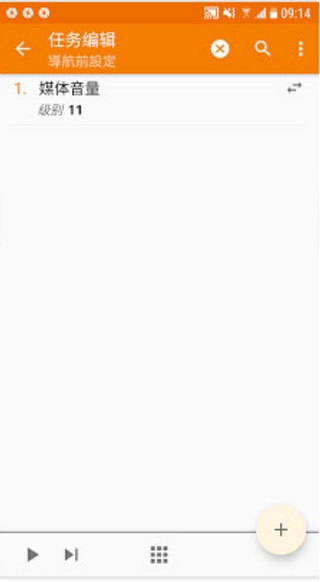
2、再回到我之前举的例子,我想要触发的动作是开启媒体音量,所以我就在任务页面的右下角点击「+」号,添加一个将媒体音量调整到11的动作。
三、把配置与任务连结在一起
1、有了情境条件,也明确了要触发的动作,接下来只需将这两者关联起来就可以了。
让“启动地图”这个配置项,去关联刚才创建的「开启媒体音量」任务。下面的例子是我另一个使用场景:当我打开TED影片时,系统也会自动触发开启媒体音量的功能。
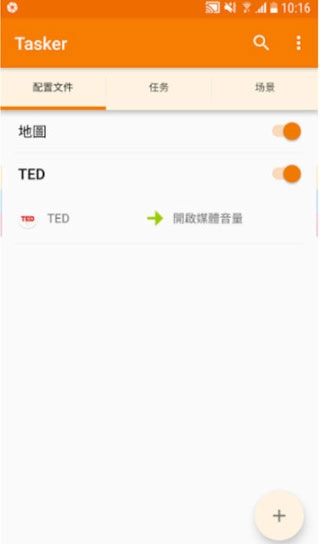
2、在Tasker里设置好上述的条件和动作后,实际运行起来的效果是这样的。
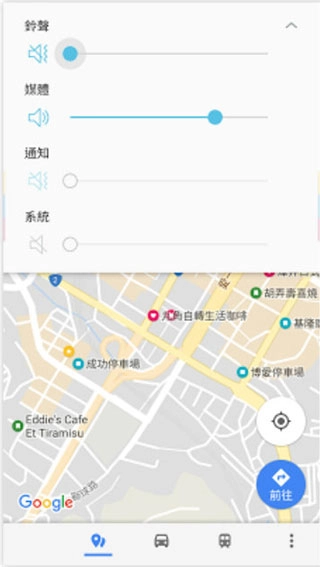
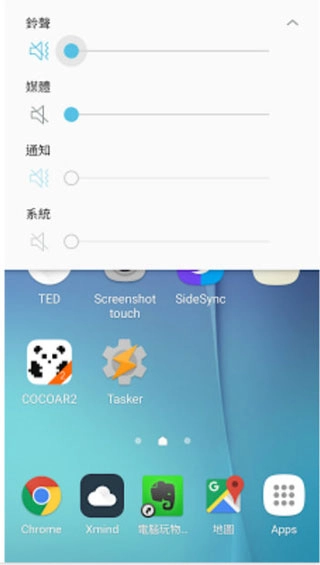
当我打开Google地图时,媒体音量会自动调到11,这样我就能清晰听到导航语音;而当我退出Google地图后,媒体音量又会自动恢复到之前的静音状态。
这样就完成自动化流程,我就不用再自己动手调整了。
3、最后,为了让Tasker能够触发自动反应,你或许需要允许它在后台运行,如此一来,每次条件触发时才能顺利启动相应操作。
1、为什么Android系统不让我卸载Tasker呢?
这可能是因为您当前执行的操作需要用到Tasker的设备管理员权限(比如执行显示控制或系统锁定这类功能时)。
您可以通过进入 Android 设置中的“位置”选项将其关闭,具体路径是“设置/位置”,或者也可以通过“安全/设备管理”相关设置来操作。
2、为什么在时间与GPS位置的设置里,我的配置没有显示GPS信息呢?
为了节省电量,Tasker仅在必要时才启动检测功能。所以,只有当“时间”处于激活状态时,检测才会运行。
请参阅用户指南的电源使用情况部分更多细节。
3、为什么不能为应用程序选择Tasker?
这被视作过于危险。一旦出现错误,很可能会导致无法进入Tasker,这样一来就没办法修正错误了。
4、为何我的Wifi Near状态退出需要如此长的时间?
Wifi Near需要经过两个检查周期,并且在访问Wifi Near之前无法看到访问点配置退出。这样做是为了避免在AP暂时不可见时出现激活和停用的情况。
另请注意,设备开启与关闭状态的检查时间存在差异,默认状态下关闭时段的时长要比开启时段长得多。具体信息可查看菜单/首选项/监视器/显示开/关时间。
1、你能看到的所有功能都只是尝试性的,趣味性挺足,还能顺便学点新东西;
2、操作模式简单易懂,你可以随时通过推送的教程来了解基本信息;
3、此前充电提示音的转换设置一直只能在苹果设备上进行,现在这个限制被打破了——只要你有需要,就可以通过第三方软件Tasker来完成修改和设置。
4、运行过程十分稳定,基本不用操心复杂问题,直接来玩就好。
添加:带文本框的弹出窗口:添加复制和粘贴按钮,以缓解android不支持通过点击(不是初学者模式)的问题
1、这种全新的模式挺不错,能根据不同场景来修改提示音;
2、操作模式简单易懂,你可以随时通过推送的教程来了解基本信息;
3、具备音频试听功能,可搭配部分音频使用;支持通过URI导入音频,且能进行音频切换,实时调整并修改效果。















 安卓下载
安卓下载