
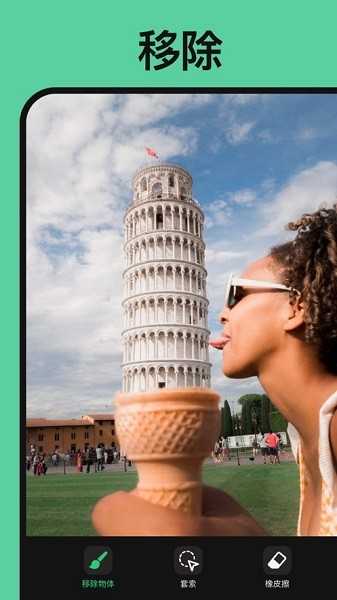
AIRetouch移除杂物高级版是一款实用的抠图工具,该应用配备了“撤销”与“重置”功能,能让用户在操作时轻松修正失误。此外,用户还可根据自身需求自定义橡皮擦尺寸和标记颜色,感兴趣的朋友不妨到本站下载体验。
怎么用
1、完成后,打开Retouch修图软件。
2、您既可以直接拍摄照片,也能从相册里挑选已有的照片来进行编辑。
3、点击屏幕上的“+”号或者相册图标,就能进入图片选择界面。
4、选好图片后,您将进入图片编辑界面,这里配备了裁剪、美化、修复、滤镜等各类工具按钮。
5、根据实际需求,利用工具栏里的各类工具对图片进行编辑处理。比如,你可以借助“修复”工具来消除皮肤表面的瑕疵或是背景里的杂点,通过“美颜”工具让皮肤变得更光滑细腻,还能使用“滤镜”来为图片添加不同风格的效果等。
6、不少Retouch软件还配备了细节调整工具,像锐化、涂抹、减淡之类,可用来进一步细化图片编辑工作。
抠图教程导入照片
在“Retouch”应用程序里,你既能够从设备相册里挑选一张照片导入,也可以用相机拍摄一张新照片。
选择抠图工具:“Retouch”应用程序配备了若干能辅助抠图的工具,你可以在其中查找以下这些工具:
选择工具:用这个工具在照片上勾勒出一个大致的轮廓,把想要保留的主体圈选出来。
擦除工具:运用该工具在照片上勾勒出轮廓,把需要去除的背景区域擦除。
应用抠图效果:借助选择工具与擦除工具,在照片上开展绘制和擦除操作,把主体和背景分离开来。尽可能细致地绘制,保证精准抠出主体。你可以运用缩放和移动功能,从而更清晰地查看并调整细节。
完成抠图操作后,可先预览照片以确认抠图效果。若对效果满意,即可将抠图后的照片保存至设备相册。
请注意,“Retouch”应用程序的抠图功能可能因版本和操作系统的不同而存在差异。另外,抠图本身具有技术难度,特别是在处理复杂图像和细节时。面对复杂的抠图任务,或许需要借助专业的图像编辑软件或专门的抠图工具,才能取得更理想的效果。
新手入门
在“Retouch”应用里,你既可以从设备相册中挑选一张照片导入,也能通过相机拍摄新照片来使用。
选择修饰工具:“Retouch”功能配备了多种修饰工具,你可依据实际需求挑选适宜的工具。其中常见的修饰工具包含:
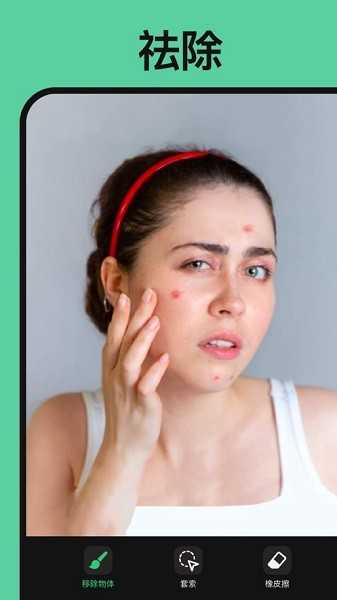
瑕疵修复:用于去除照片上的瑕疵、痘痘、皱纹等。
润肤:用于改善皮肤质地,使肤色均匀。
美白牙齿:用于让牙齿看起来更白。
美白眼睛:用于增强眼睛的明亮度和清晰度。
美化:用于调整照片的色彩、对比度、饱和度等。
应用修饰效果:选择修饰工具后,用手指在照片上操作以实现修饰。你能够借助笔刷、橡皮擦或者手指滑动的方式来应用修饰效果。需要注意的是,可以利用撤消和重做功能对修饰效果进行调整。
修饰完成后,先预览照片并确认效果。若觉得满意,就把修饰好的照片保存到设备相册里。
v2.1.4.1版本
优化修图效果和UI,更便捷,更快速
1、删除物体
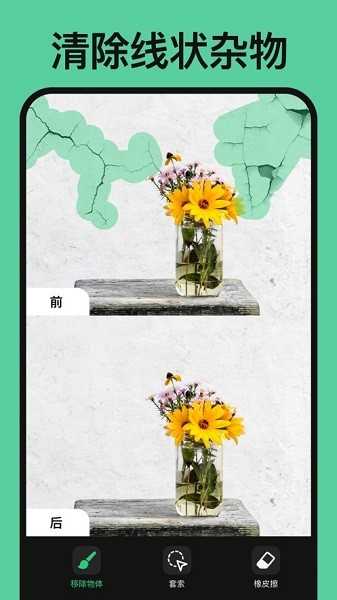
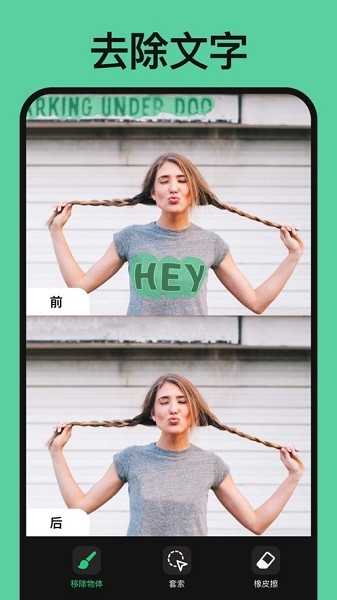
拍照时怕有人乱入画面?照片上带着水印影响观感?垃圾桶、路标这类杂物破坏了整体美感?脸上的小瑕疵让你不满意?别担心,用删除物体功能,就能把所有你觉得影响照片美观的东西都清理掉。
2、克隆印章
选中笔刷后长按,可在设置中调整大小长度,对选中对象进行克隆操作,还有多种镜像类型可供选择。克隆复制仅需3秒即可完成。
3、快速修复
只需标记图片里不想要的物体,就能让它们消失不见,触摸细小的瑕疵,即可永久删除。快速修复出美观的图片。
4、编辑图片
修复后的图片,可通过滤镜、贴纸、文字等多种方式进行二次创作,大家可以尽情使用,为创作带来更多灵感。









 安卓下载
安卓下载