
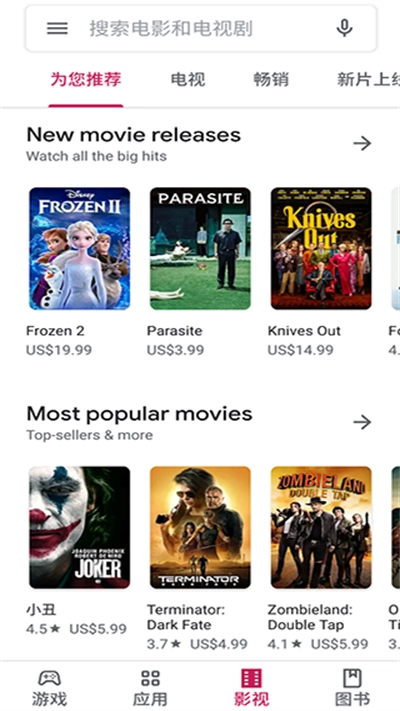
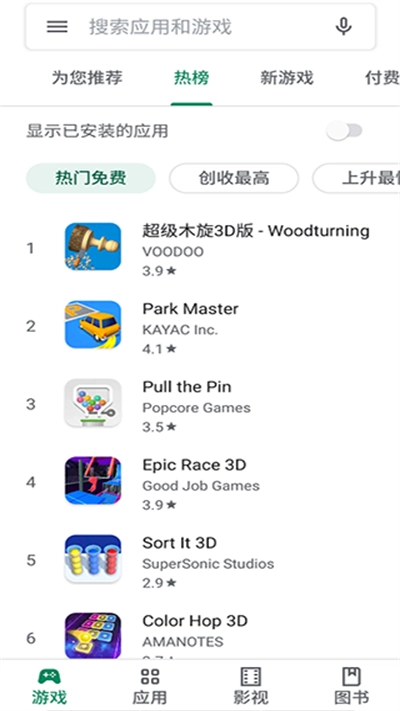
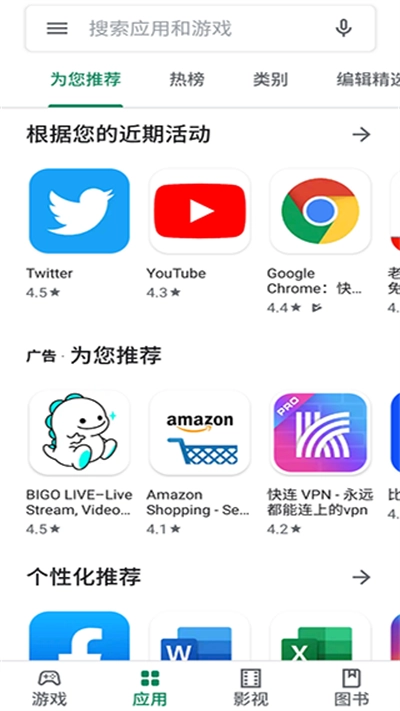
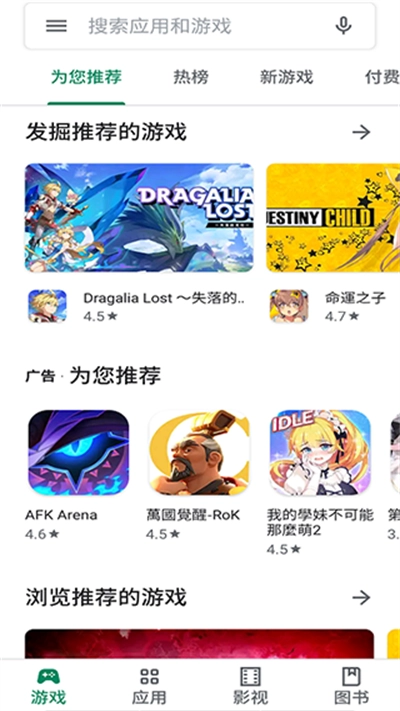
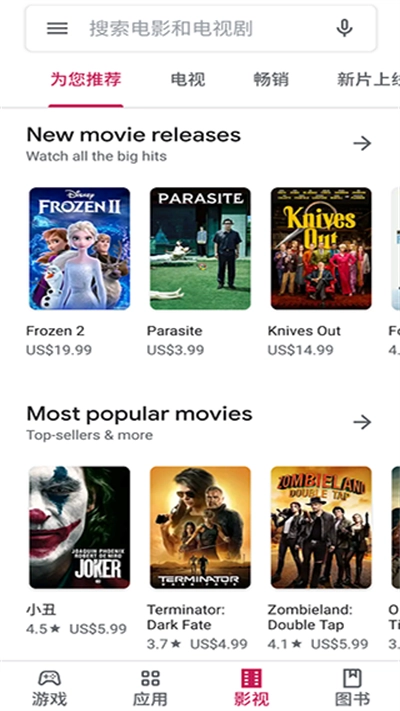
谷歌应用商店最新版是一款全球热门应用平台,汇聚了世界各地的热门游戏与软件,支持轻松安装与一键使用,用户可随时搜索所需应用,无需耗费过多时间就能快速找到目标软件,且所有应用均免费使用,优质软件轻松安装,有需要的用户快来体验吧!
清除缓存和数据
打开手机设置
找到“应用程序和通知”或“应用”
选择“全部应用”或“已安装应用”
找到谷歌 Play 商店,点击它
选择“存储和缓存”
点击“清除缓存”和“清除数据”
更新谷歌 Play 商店
打开谷歌 Play 商店
点击左上角的菜单图标(三条横线)
选择“我的应用和游戏”
找到谷歌 Play 商店,点击它
如果有更新可用,点击“更新”按钮
删除并重新安装谷歌 Play 商店
长按谷歌 Play 商店图标
选择“卸载”
访问谷歌Play商店的网址是https://play.google.com/store/s
点击“安装”按钮,依据提示重新安装 Play 商店
重置手机
备份您的数据
打开手机设置
滚动到页面底部并选择“系统”
选择“重置选项”
选择“抹除所有数据(恢复出厂设置)”
使用第三方应用商店
要是上述步骤没能解决问题,您可以试着用第三方应用商店,像F-Droid或者APKMirror都行。请务必只从可信的来源下载应用。
提示:
确保您的设备已连接到稳定的互联网连接。
尝试重启您的设备。
请让您的设备保持在Android操作系统的最新版本上运行。
打开本站的谷歌应用商店。
准备好网络,确定好自己的网络速度很快。
然后打开软件进入,需要登录自己的谷歌账号。
没有的话,可以根据软件提示来注册。
注册成功后,登录进入,就能开始使用了。
完成APK文件的准备工作后,接下来我们可以进入将该应用程序部署到您设备上的操作环节了。
点击“文件管理器”打开应用程序
找到您的APK并选择它
系统可能会跳出提示,告知该安装操作无法进行,原因是此应用并非来自Google Play商店。接下来请点击“设置”选项。
您可以进入系统设置界面,找到并开启“允许安装外部来源应用”的权限选项,确认操作后,就能安装非官方应用商店提供的应用程序了。
返回到您的 APK 文件所在的位置并点击它
接下来系统可能会弹出一个确认窗口,询问是否允许把该应用装到您的设备里。您只需先点“下一步”,再选择“安装”按钮就可以了。
将有一条消息通知您的设备上已成功安装该应用程序
温馨提示
要是遇到安装失败的情况,建议先确认设备的系统版本是否符合要求,这款应用的最新版本仅支持安卓10及以上系统运行。如果你的设备系统版本较低,可以尝试通过网盘获取旧版本进行安装。
不卡顿进行软件应用,十分轻松就可以找到喜欢的作品
丰富多样的创作内容可免费获取,软件使用体验能一键提升,所需应用程序也能迅速定位。
无需获得许可即可使用商品,在此处能迅速完成软件商品的安装操作。
简洁的界面内容设置,稳定运行,没有任何的卡顿问题
无需借助翻墙工具即可直接使用软件,在应用商店里就能找到所需的作品。
安装与使用过程更具安全性,操作软件时不会受到病毒侵扰,能够轻松便捷地使用软件。
商场里有各类应用程序可向用户免费开放,助力用户迅速解锁商品以开展软件操作。
界面简洁明了,操作干净利落,能快速找到心仪软件,轻松完成各类操作
抢先体验,提前预定心仪的软件与游戏,全球用户均可安装软件并进行商品相关操作。
“谷歌商店已停止运行”解决办法
打开谷歌商店自动弹出“谷歌商店 已停止”
首先,需要使用Root Explorer文件管理器,如果没有的话得准备一个。
接下来,找到指定路径下的apk文件,将其复制到系统目录中,操作方式为长按该文件并选择复制功能完成转移。
要是你还没安装Google服务框架(GoogleLoginService.apk),这个在不少地方都能下载到。
这个服务框架也复制到system/目录;
把上面的步骤完成后,先重启一下手机,再打开应用商店,做完这些操作应该就不会有问题了。
谷歌商店无连接,打不开?
其实这类问题在国外完全不存在,只有国内的朋友才会碰到,原因似乎是国内对Google服务器进行了屏蔽。
本站独家研发的静态IP配置方案可有效解决用户的相关困扰,该方案结合了谷歌最新服务技术,经数十台安卓设备测试均能稳定运行,具体操作方法如下分享给大家。
请按以下步骤操作:进入系统配置界面后,依次导航至无线连接相关设置项,找到无线网络的详细配置入口,通过菜单功能打开高级选项面板,开启固定网络参数模式,并将首选域名解析服务器地址设为8.8.8.8,备用域名解析服务器地址设为8.8.4.4。
前文提及的操作方式,实际上借助了谷歌推出的最新域名系统服务,完成填写后无需进行其他额外配置。当然,若你有需求,也可以选择使用虚拟专用网络之类的代理工具。
修复已知bug
优化系统操作、完善用户体验














 安卓下载
安卓下载