
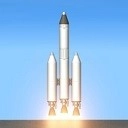
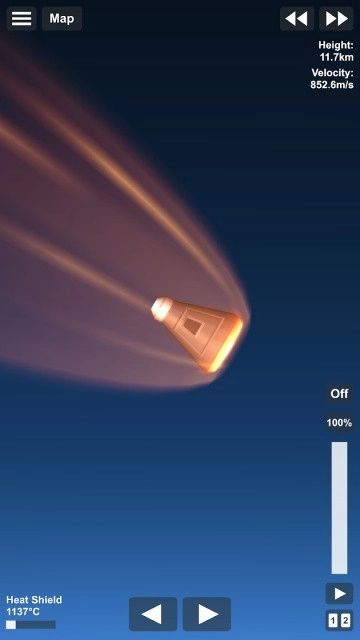

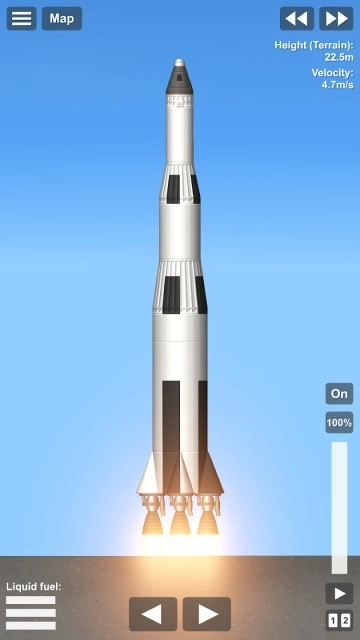
独家模组资源库:收录经NASA授权的航天器模组,精准复刻航天飞机、国际空间站等真实航天设备,细节呈现达到高度还原的水准
4K高清纹理:星球表面与火箭部件的纹理均已升级至4K分辨率,地形细节更为丰富,大气效果也更显逼真。
新型航天器:新添10款专属航天器,涵盖无人探测器、载人飞船以及太空拖船,可满足各类任务需求。
自定义皮肤功能:允许为火箭和航天器喷涂专属皮肤,还能上传自定义图片作为纹理,从而打造出独一无二的外观。
1、打开,在主界面点击“Settings”;
u200b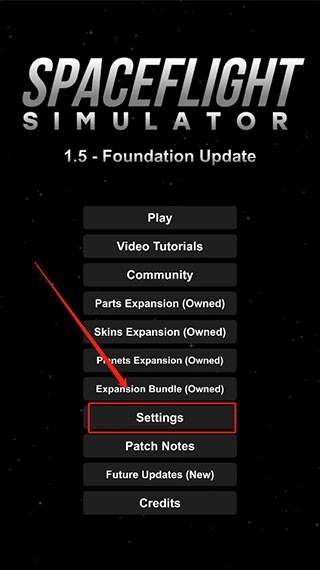
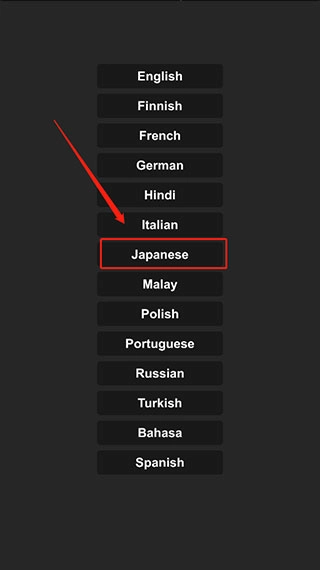
2、找到“Language”选项,点击该选项后,在弹出的下拉列表里选择“Chinese”。
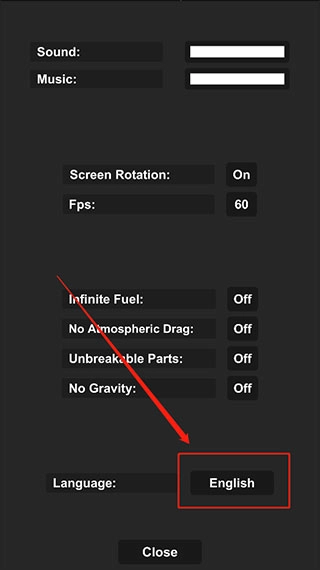
3、点击“Save”保存当前设置,随后返回主界面,即可完成中文切换操作,此时所有功能按钮也会同步完成汉化显示。
1、点击主界面的“Settings”选项,接着选择“Graphics”(画质设置)。
2、在纹理质量选项中选择“4K Ultra HD”;
3、建议同时开启“自适应帧率”功能,这样可以避免在高画质设置下出现卡顿现象。
4、注意事项:启用4K纹理需要GPU支持,同时剩余存储空间需≥300MB;中低端机型建议选择“HD”画质,以平衡流畅度和视觉效果。
1、进入组装界面后,在“独家模组”分类里找到“航天飞机”部件,再按照提示将燃料舱和固体助推器进行搭配;
2、发射过程中,固体助推器首先启动点火,当飞行高度升至40千米时,助推器完成分离,随后飞行器继续依靠主发动机进行加速飞行。
3、进入轨道后,关闭主发动机,利用RCS推进器对轨道进行调整;
4、返回地球阶段,需将航天飞机调整至“滑翔模式”姿态;进入大气层时,需把角度控制在15到20度的范围,以此防止因过热导致烧毁,最终在指定的跑道完成着陆。
1、首次发射核心舱,使其进入近地轨道(高度150km),随后调整为圆形轨道;
2、第二次发射对接模块,确保其轨道与核心舱完全重叠(误差不超过2公里),并通过RCS推进器进行缓慢对接。
3、后续将依次发射太阳能电池板模块、生活舱与实验舱,每次对接前需先锁定前一个模块,再对轨道和速度进行微调。
4、完成组装后,启用“坚不可摧部件”功能,防止模块因碰撞受损,能够在太空站里切换不同舱室开展操作。
1、航天模拟器4K高清纹理怎么开启不卡顿?
答:打开“设置”,进入“画质设置”页面,选择“4K Ultra HD”选项,并且开启“自适应帧率”和“降低粒子效果”功能;要保证设备剩余存储空间不低于300MB,同时关闭后台运行的其他应用,防止占用过多运行内存。如果中低端机型依旧出现卡顿情况,建议将画质切换为“HD”,这样视觉效果和流畅度会更加平衡。
2、NASA模组里的航天器怎么解锁使用?
答:不需要额外解锁,后续所有独家模组都会默认解锁。进入组装界面后,在“独家模组”分类里就能找到NASA系列航天器部件,直接拖拽进行组装就行。对于部分复杂的航天器(比如航天飞机),建议查看“视频教程”,以了解正确的部件搭配和操作方法。
3、自定义火箭皮肤怎么保存?
答:打开“皮肤编辑器”,选中火箭部件,点击“上传图片”(可从本地相册选取),调整图片的位置和尺寸,点击“预览”查看效果是否满意,确认无误后点击“保存”。保存好的皮肤会存放在“我的皮肤”里,组装火箭时能直接选用,还可以切换多个不同的皮肤。
4、太空站组装时对接总失败怎么办?
答:首先要保证两个模块的轨道高度相同(误差不能超过2km),可以用1%的油门来慢慢调整轨道,让它们的轨迹完全重合;对接之前要打开“对接辅助线”(在设置里勾选这个选项),等距离缩短到5km的时候就把速度降下来,通过小地图查看对方的位置,用RCS推进器来细微调整方向,防止因为移动太快而发生碰撞,然后慢慢靠近,直到对接成功。
新增独家NASA授权的模组库,可复刻航天飞机、国际空间站等真实航天设备。
加入4K超高清纹理包,优化星球表面与航天器细节;
新增10种新型航天器,含无人探测器、太空拖船等;
支持自定义皮肤功能,可上传图片作为火箭纹理;
优化高画质运行逻辑,降低4K模式下的卡顿概率;
修复轨道对接精度问题,新增对接辅助线;
完善中文汉化,补充专业航天术语注释。












 安卓下载
安卓下载