



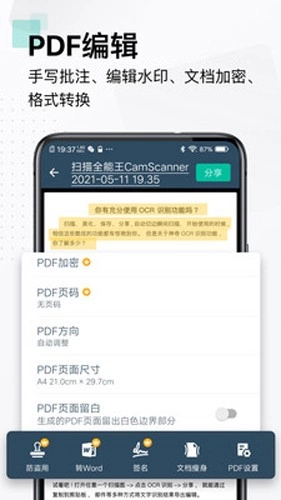
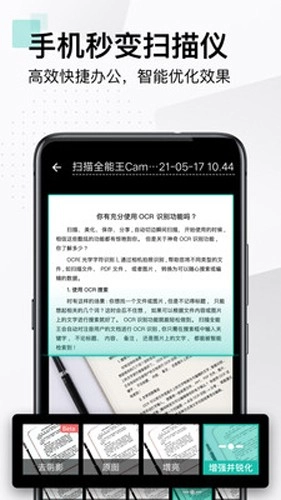
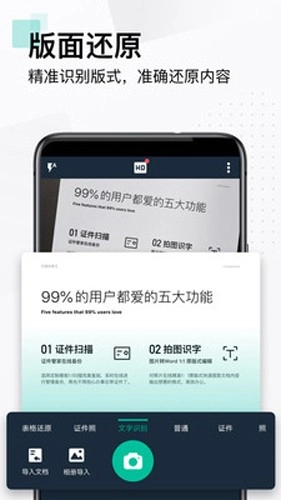
扫描全能王vip是一款有着强大功能的能不帮助用户快速扫描文件的办公软件,该软件版本是已经进行了完美的,里面所有的功能全都是免费的,还是永久免费,用户可以随意使用所有的功能。之前很多要收费的功能全都是进行了内购,方便了用户们的使用,可以更好的进行扫描,方便办公人士、学生、设计师等等用户免费使用。
随时随地发送扫描件
办公一族非常需要,外出时也能方便发扫描件给客户,还能不同设备间同步。
自动锐化提亮,图片变PDF
图片扫描生成PDF时自动锐化提亮,非常实用,导出方式也很多,还能云备份。
打字到手酸的同学们必备
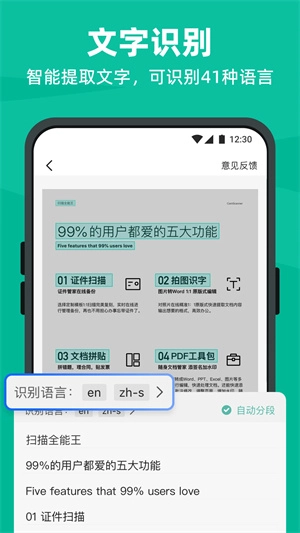
用OCR识别,图片的长篇文字瞬间变文本,打字打到手酸的同学们必备。
随时随地地管理文档
在手机、平板、电脑上同步管理文档。
云同步
手机、平板、电脑等多终端随时同步,一处编辑,实时更新。也支持Box,Google Drive,Dropbox,Evernote,OneDrive等第三方云端存储。

商务人士:出差在外,扫描合同、文件,实时发传真、邮件共享,随身的工作空间
学生:随手扫描学霸笔记、课堂白板、ppt,妈妈再也不担心我考试挂科了
设计师:扫描保存设计手稿,随时捕捉灵感初现时的大胆想象
手绘党:没有扫描仪,也能把手绘画稿美美地秀给小伙伴们了~
旅行者:护照、驾照、旅行计划、地图扫描存手机,没有网络也能随心行走
拍摄和优化扫描件 返回目录
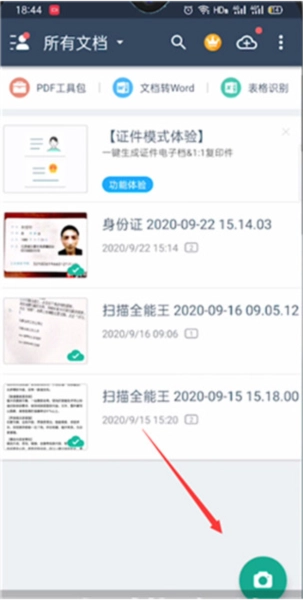
扫描/拍摄:打开软件后,选择右侧中间的“相机”图标进入拍摄页面,对准所要拍摄的物体,为了拍摄端正整齐,可以启用右上方的格子线或焦距调整。
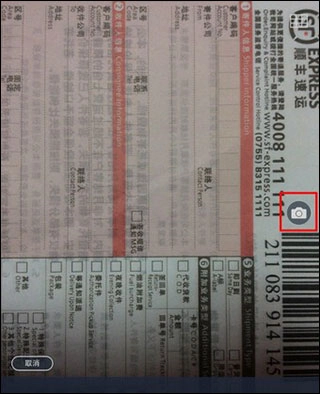
连续拍摄:拍摄过程中,可进行连续拍摄,下方会显示当前已拍摄的照片,选择单张照片左上方的“-”按钮可以移除本张照片,最后“完成”按钮。本次拍摄的图片会批量导入。之后可以对拍摄图像进行切边和美化。

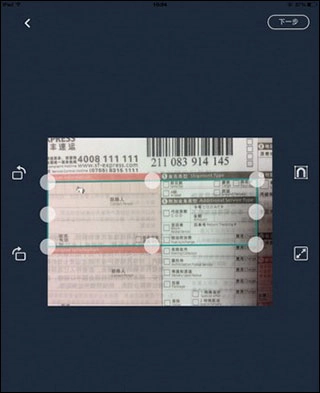
切边:选择完成拍摄,可以自动弹出切边页面,拉动8个蓝色的点来控制图像的边缘。此处可对图像进行旋转、吸附。选择右上方的“下一步”,会弹出一个美化页。
美化:在美化页面,左侧有提供有 6 个类似滤镜效果的按钮,分别是自动,原图,增亮,增强并锐化,黑白,灰度。选定一种效果,如果发现不够理想的话,选择右侧微调,由上而下可以分别调整亮度、对比度和精细度
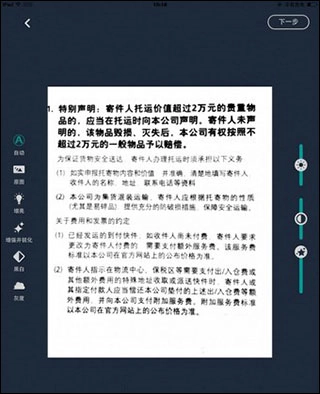
美化调整好,基本就完成了纸张质量较高的扫描件了,此时文档自动生成,在文档页面可以选择“标题”来修改文档名,也可通过右下方的一列按钮来对他们直接操作。下文将讲到文档内操作。
注:连续拍摄的时候,会略过切边美化步骤直接生成扫描文档,问过需要对单张图片进行切边和美化的话,就直接进入文档,选择需要处理的照片,选择右上方的“编辑”按钮即可对其进行美化等操作!
将本地已有照片导入为扫描文档
①、在的“我的文档”页面中,选择右上方的“+”按钮,根据的需要选择“相册”或其他云盘
②、以“本地相册”为例,选择后进入手机相册,选择想要上传的照片(可多选),再选择右上方“完成”,开始导入
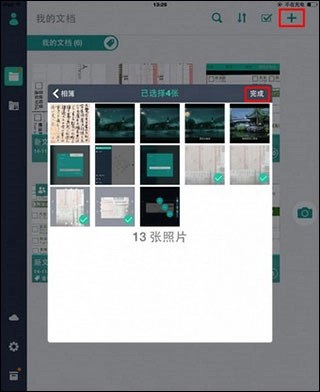
导入后自动生成文档。选择右下方按钮可继续操作,左上方的“<”可以返回主页面。
进入软件首页后,我们选择右上角的三个圆点,再从相册中导入,当然也可以选择右下角的相机进行现场拍照。
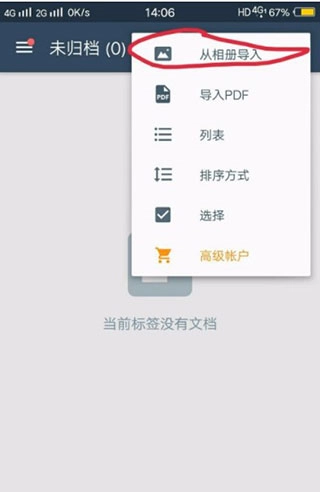
在相册中选择好一张图片后,选择导入,然后出现图2现象,我们可以上下左右拉伸矩形框。选中后确认
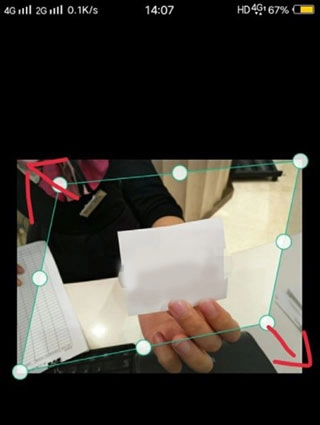
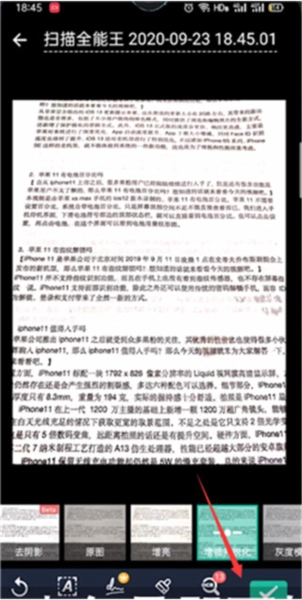
然后会有一些处理的效果,可以根据自己要求选择,再点击√,这时候就回到了刚才的首页,我们选择分享。
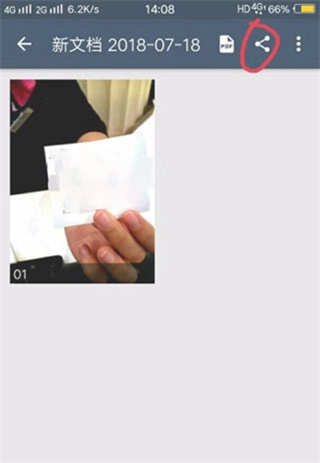
分享格式有两种,一个是pdf,一个是jpg,那我们选择pdf后,发送到指定位置。
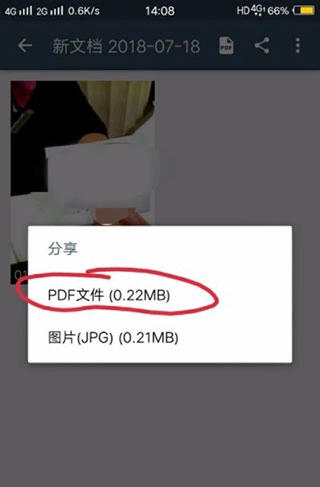
这样一份图片转成pdf格式的文件就完成了,操作比较简单,希望对你有帮助
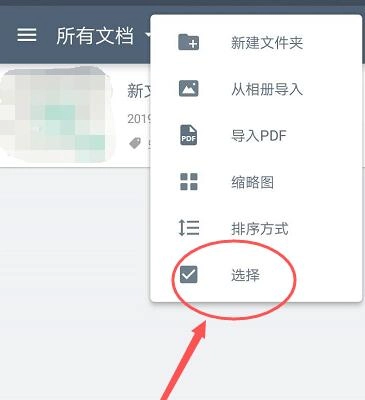
首先,打开扫描全能王,进入到首页,在页面右上角有个三小点,如下图

点击打开它,然后再打开小框下面的选择,如下图
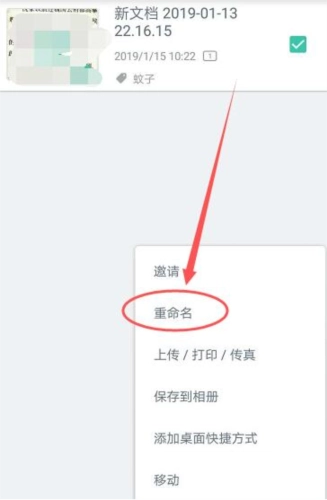
然后选择需要重命名的文档,在文档后面打勾选择,再点击页面下方的更多,如下图

打开更多之后就可以看到有个重命名选项,如下图
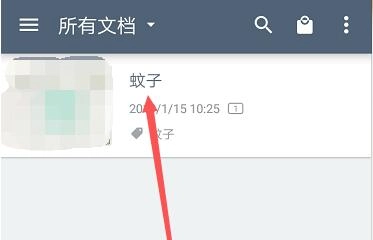
点击打开重命名,然后在重命名小框里编辑好名称之后点击确定,如下图

确定之后回到问文档页面, 就可以看到刚刚的文档已经重命名成功了。
首先在手机上打开软件,点击右下角的相机图标;
选择拍摄扫描的东西,用相机镜头对准扫描的信息;
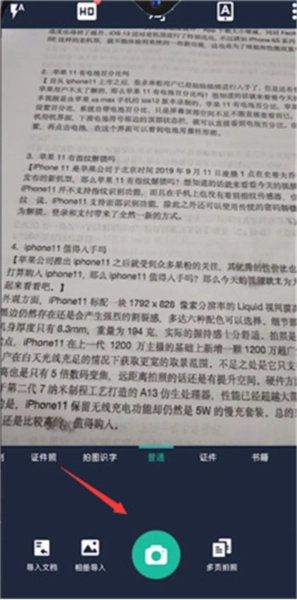
点击“拍照”,拍照之后调整位置范围,调整好自己所需要的范围,点击下一步;
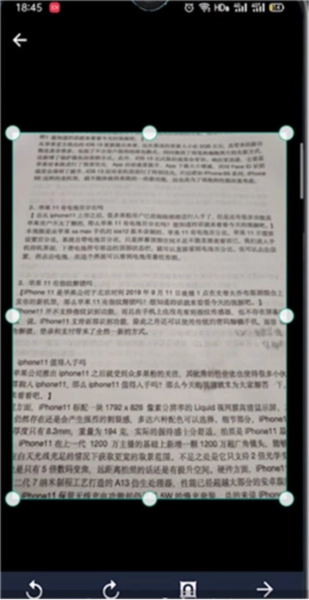
然后再点击勾号即可扫描完成;
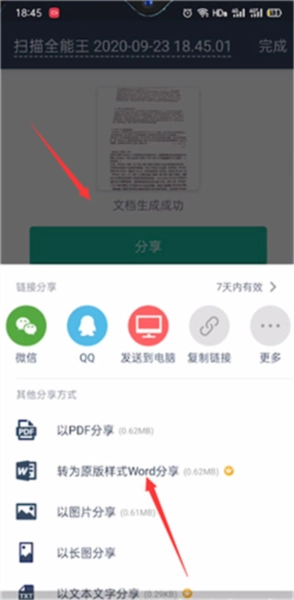
点击分享,就可以把识别后的信息分到邮件或者在其他程序中打开编辑即可。
打开扫描全能王
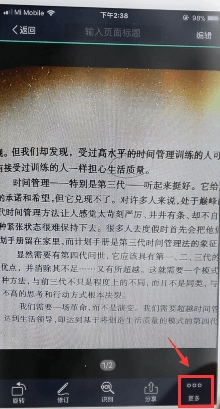
选择文档,点开图片,点击更多,点击PDF预览
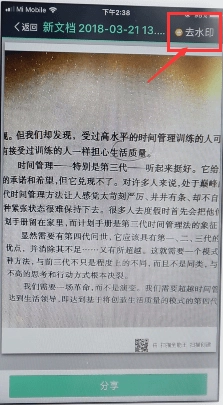
点击去水印,就成功的去掉水印了
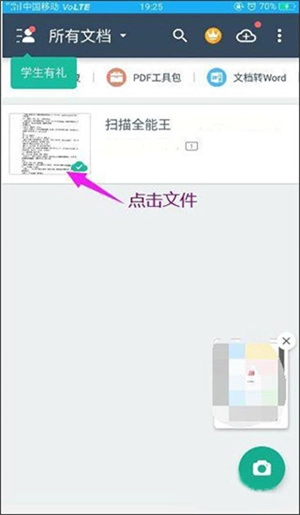
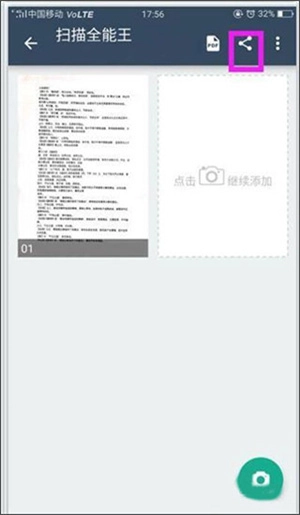
打开手机上的扫描全能王,点击想要转换的文件。
然后在打开的界面中点击右上角的发送图标。
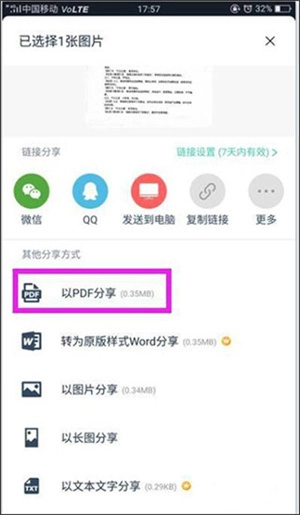
在弹出的选项中选择“以PDF分享”。
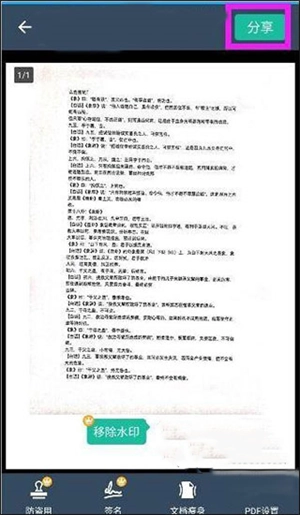
然后点击文件名右侧的“分享”按钮。
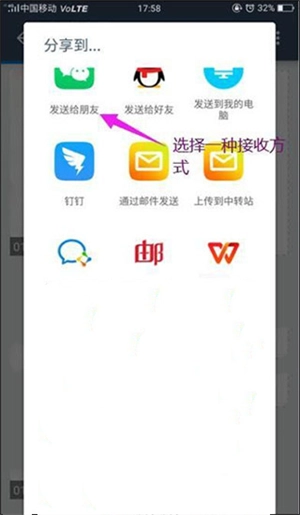
在弹出的发送方式中选择一种合适的方式,例如微信,然后到微信上接收文件时就会发现已转换为PDF格式。





















 安卓下载
安卓下载