

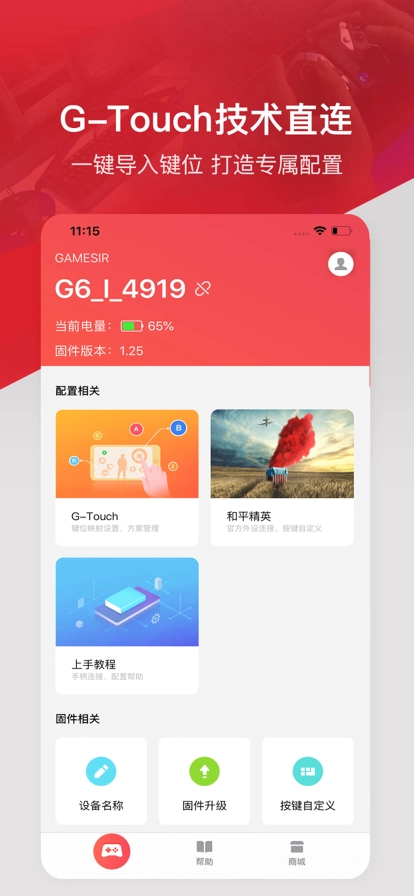
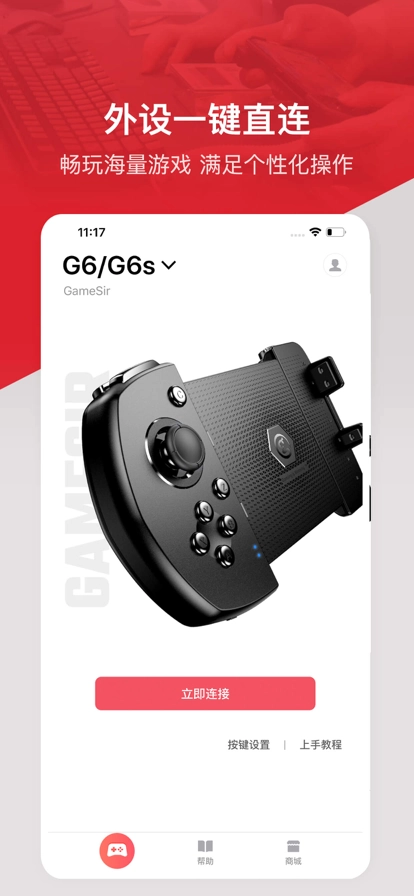
小鸡游戏世界是一款手机游戏辅助工具软件,用蓝牙就能把手柄跟手机、平板连好,连完直接用手柄玩游戏,各种厉害的操作都能耍出来。像和平、王者这些常见的手机游戏都能优化,用手柄玩的时候能放出特别顺的连招,打游戏的时候特别容易带动全场。能在线给手柄更新手柄的固件,这样手柄一直能保持最好的状态。
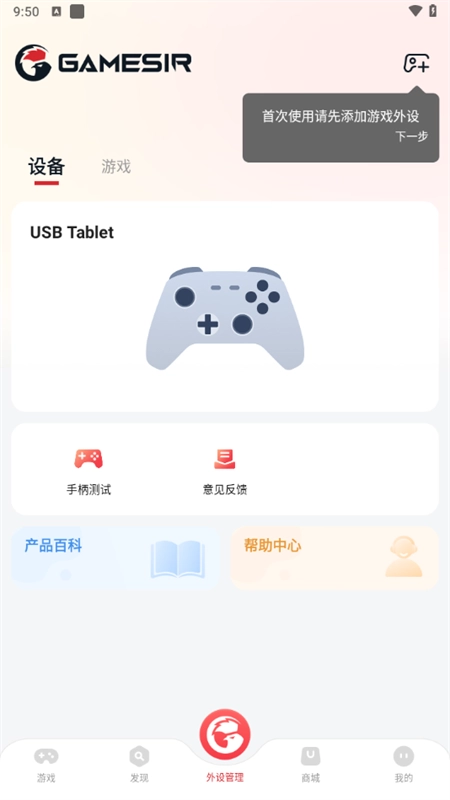
1、首次启动软件时,系统会弹出添加游戏外设的提示,按照指引步骤操作就能完成设置。
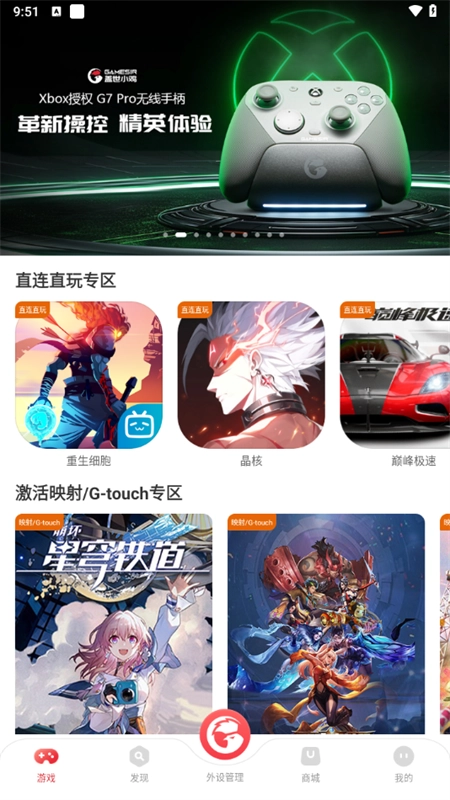
2、进入游戏界面后,能看到一系列游戏专区,便于玩家挑选。
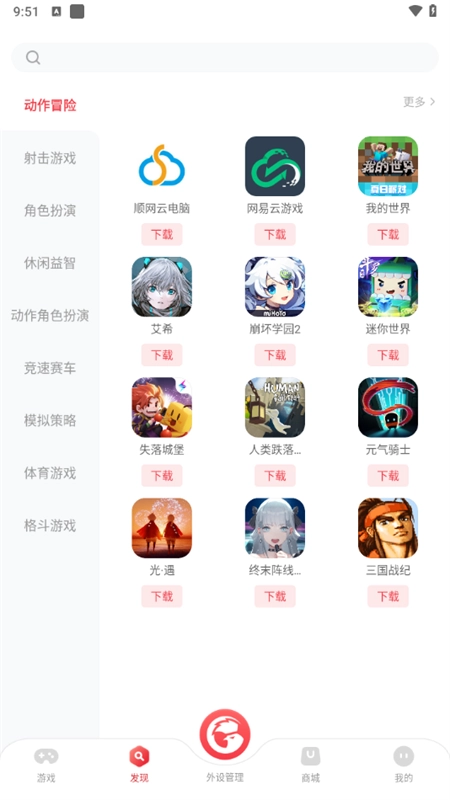
3、在发现页面,可依据不同类别对各类游戏进行筛选,从而精准找到符合需求的内容。
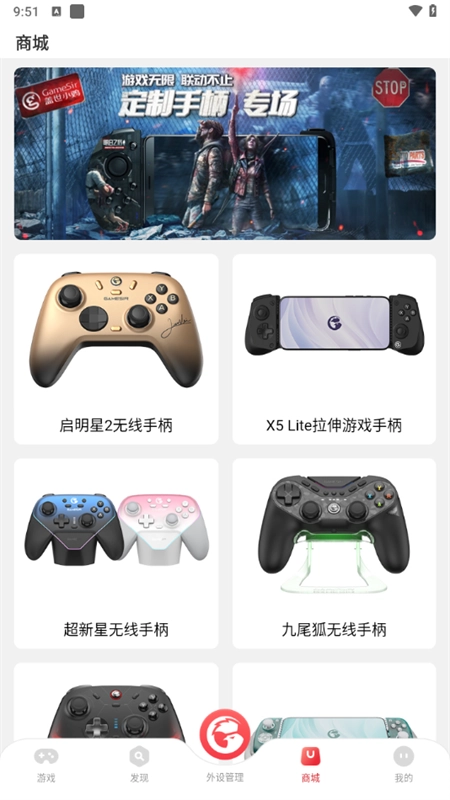
4、进入商城界面后,用户能够进行与游戏外设购买相关的一系列操作。
5、进入我的界面后,完成账号注册与登录操作,就能体验全部完整功能。
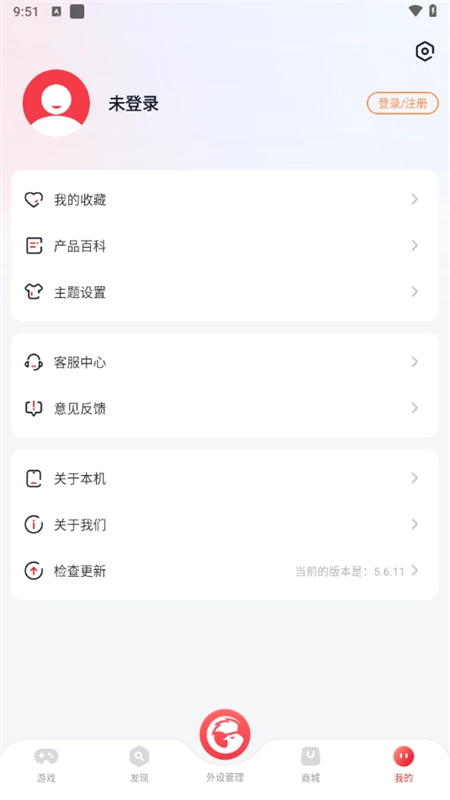
1、打开【小鸡游戏世界】:进入主界面后,底部设有【游戏世界】和【手柄精灵】两大板块,涵盖热门推荐、最新更新、合作专区等内容。
2、游戏详情页面:点击感兴趣的游戏图标即可进入详情页,页面提供本地版和云适配版两种游戏方式(部分游戏可能仅支持其中一种),点击页面右上角的星星图标就能收藏该游戏。
3、游戏收藏与分享:收藏游戏后,点击主界面的头像,打开【收藏】选项即可查看已收藏内容;通过【我的游戏】能查看自己玩过的游戏,【设置】里可以查看版本信息和进行更新操作,【分享小鸡】功能则支持分享该软件。
4、标签筛选:点击游戏下方的蓝色标签,就能查找所有带有该标签的游戏,精准契合你的偏好。
5、关键词搜索:在主界面点击“放大镜”图标即可进行游戏搜索,系统会同步展示搜索记录与热门搜索关键词。
6、游戏与记录:点击搜索按钮旁边的“下方向箭头”图标,就能查看当前正在进行的游戏以及过往的历史记录。
7、游戏榜单界面:点击“发现”旁边的“榜单”选项,就能查看游戏的排名情况,进而了解当下的热门趋势。
8、手柄精灵:核心功能包含【手柄连接】和【添加游戏】;点击右上角的三点图标,可展开【使用教程】【常见问题】【关于手柄精灵】等选项。当手柄连接成功后,通过点击“添加游戏”,既可以直接添加需要映射的游戏并启动,也可以让软件在后台运行,之后从桌面启动游戏。
1、一键直连:蓝牙5秒内快速连接小鸡旗下各类外设,操作便捷。
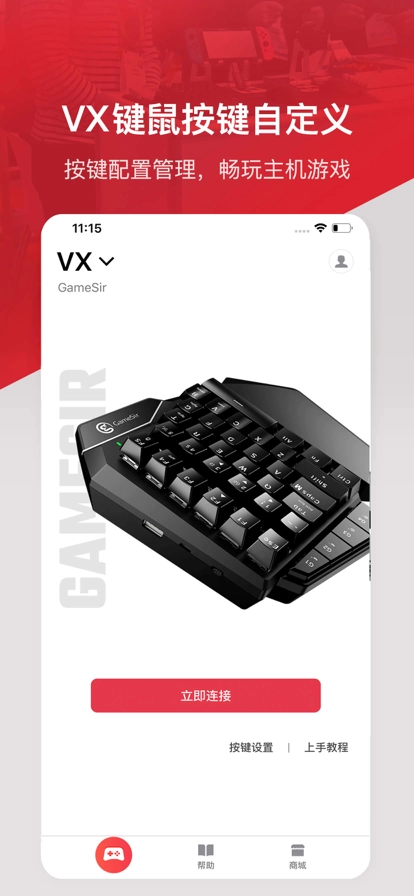
2、连接VX设备:支持连接VX设备,兼容PS4、Switch等主流主机平台游戏。
3、和平接入:面向火力射击场景,量身打造专属大神操作键位。
4、高玩群体的实用工具箱:包含固件升级、摇杆校正、按键测试等实用功能。
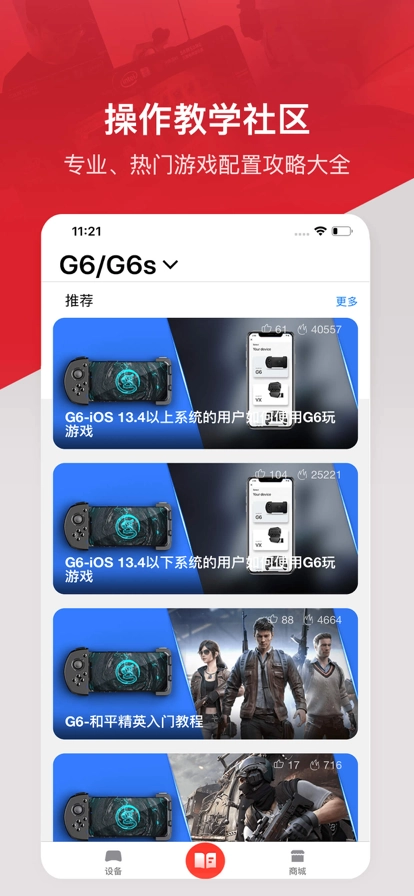
5、高端操作教学社区:汇聚手柄使用、游戏技巧等各类教程资源。
6、G-Touch技术:支持一键导入预设配置键位,同时也能根据个人需求自定义专属的键位设置。
7、云备份功能:可自动保存所有键位配置,即便更换手机或iPad,键位设置也不会丢失。
Q:游戏键鼠怎么开启陀螺仪辅助?
A:1、打开“准心”图标的属性界面,勾选【开启陀螺仪辅助】选项。2、挑选需要开启该功能的按键,进入其属性设置页面,点击模式选项,选择【关联切换陀螺仪】这一模式。
Q:G引擎启动使用Google账号登录不了?
A:G引擎目前还不支持通过Google账号登录,建议您使用激活映射的方式来登录。
Q:游戏世界没有的游戏可以用手柄、王座玩吗?
A:没问题。你先进入玩游戏板块,找到我的游戏,然后选择添加本地游戏。打开游戏之后,把需要的按键拖到对应的位置就可以了。
Q:手柄如何唤出鼠标指针?
A:同时按下SELECT和L3键能够调出鼠标指针,借助右摇杆来移动指针,按A键进行确认;要是想取消指针,再次同时按下这两个键就行。
Q:由于屏幕尺寸存在差异,预设的键位布局可能会发生偏移,这时候就需要用户手动对键位位置进行调整。
A:设置步骤如下:找到悬浮窗功能,进入后选择调整配置选项,接着进入调整键位界面,将按键拖动到想要的对应位置就完成设置了。
Q:iOS手机系统蓝牙已经连接上了,可映射界面却显示未连接,这是怎么回事呢?
A:这种情况其实已经连接上了,点击悬浮窗上显示的“未连接”文字就能自动刷新。
Q:G引擎启动微信登录授权失败、取消授权怎么办?
A:出现此问题,尝试激活映射服务后再进行游戏。
Q:L3在哪里?R3在哪里?
A:这是手柄特有的按键,把左摇杆垂直按下去就是L3,右摇杆垂直按下对应的就是R3。
Q:刺激战场直连怎么设置拾取第二件装备?
A:刺激战场的按键是系统设定好的,现阶段没办法设置多个按键来完成拾取操作。
















 安卓下载
安卓下载