

exagear模拟器(exagearsu)是一款可完美模拟PC环境的模拟器工具,拥有它之后,你能够把各类有趣的内容移植到设备上,只要具备对应的文件就能一键加载启动,通过简单的配置,就能依靠其先进的转换与渲染技术,在设备上完美呈现出来。
1、在安卓设备上运行PC程序:能够在Android设备上模拟运行部分Windows应用以及经典程序。
2、跨平台操作体验:消除与电脑之间的壁垒,带来便捷流畅的桌面级应用使用感受。
3、支持键盘与鼠标操作:借助外部设备能够提升操作的精准度,进而优化软件的使用体验。
4、独立封装运行:各个仿真环境都能独立运行,彼此之间不会相互干扰,具备很强的稳定性。
1、exagear模拟器压缩包,解压后可得到exagear模拟器以及“main.12.com.eltechs.ed.obb”文件;
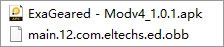
2、exagear模拟器;
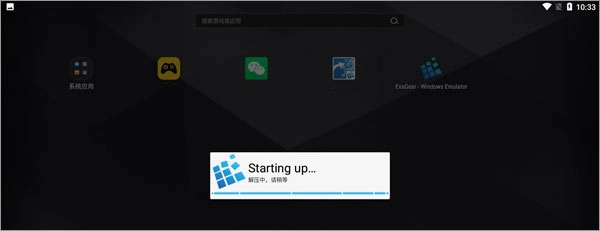
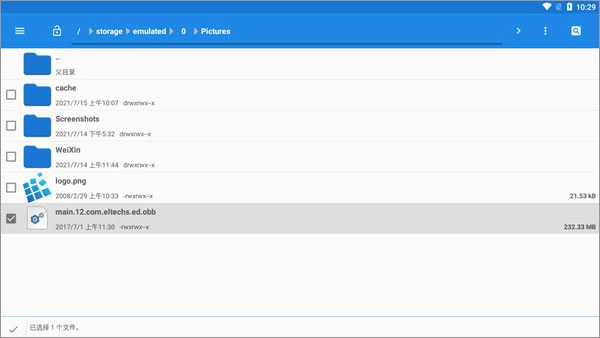
3、在文件管理中找到“main.12.com.eltechs.ed.obb”文件。

4、将“main.12.com.eltechs.ed.obb”文件移动至exagear模拟器的目录当中。
默认目录为【storage/emulated/obb/com.eltechs.ed】

5、,解压到内存中的exagear目录下,无需自行创建该目录。
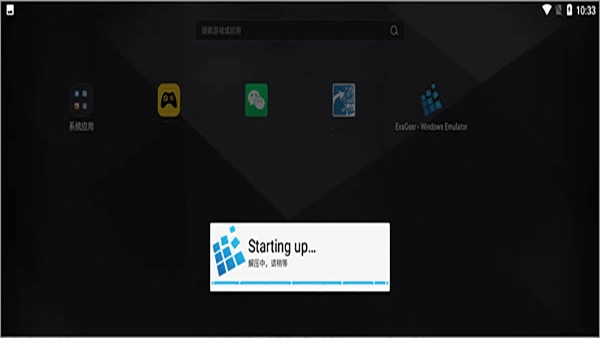
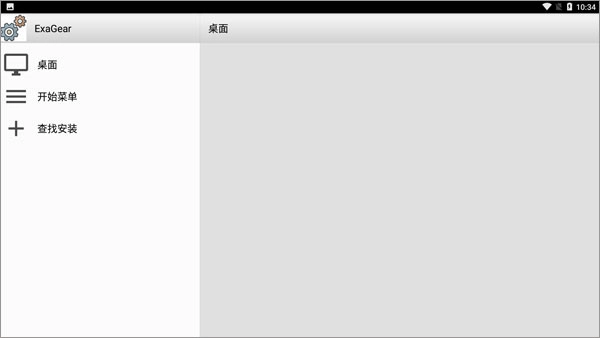
6、启动应用程序,首次加载可能需要较长时间,请耐心等待;若出现错误,可重复上述步骤。进入应用后,选择自己想玩的内容即可。
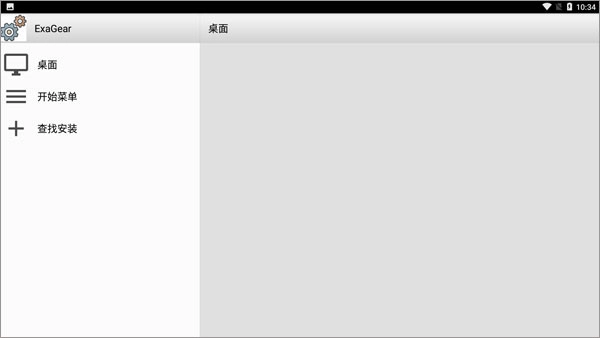
7、点击后会出现两个选项,第一个是带侧边鼠标键盘的启动模式,第二个是全屏启动模式。选择其中一项后,再选择第二个内购选项。
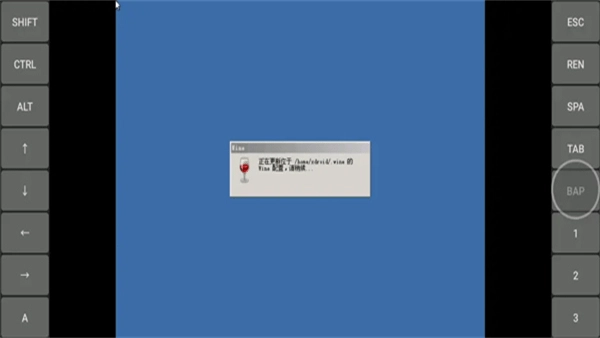
8、接下来是加载环节,这个过程可能需要较长时间,您耐心等待一会儿,进入系统后就能尽情体验了。
用户在使用exagear软件时,通常会搭配inputbridge这款虚拟键盘来进行操作,目前的操作方法很简单,只需先将inputbridge的文件解压出来即可。
1、首先将inputbridge解压到一个我们能够找到的文件夹中。
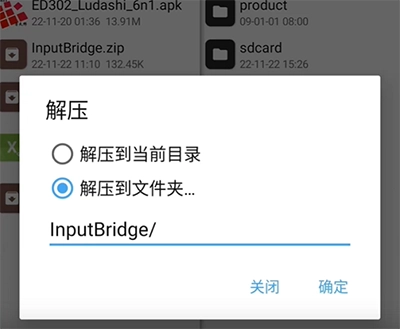
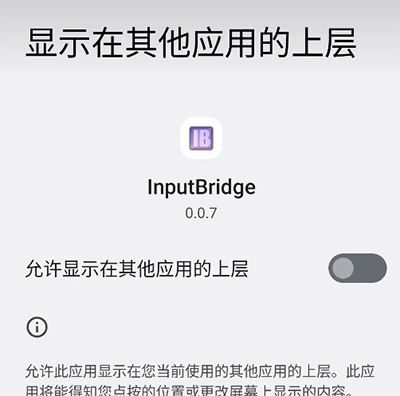
2、接着我们打开软件,再将显示在其他应用上层的权限开启。
3、然后我们再打开软件,点击“import“
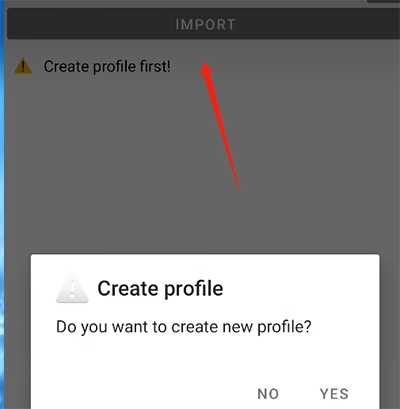
4、找到你之前解压好的inputbridge数据文件,就是图里显示的这个。

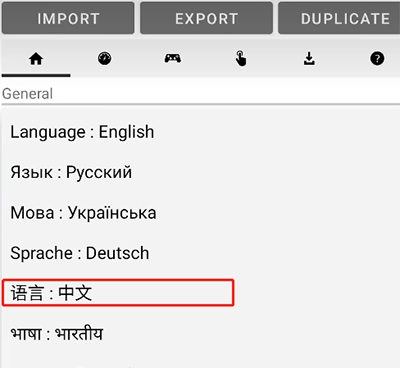
5、然后这里的语言选择中文。
6、再去软件里把这个的后台限制给打开。
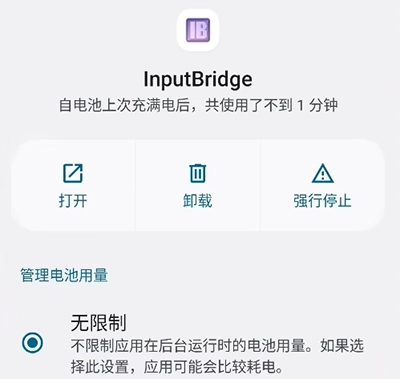
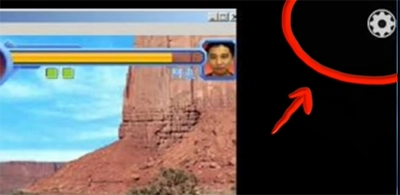
7、这里要注意别关闭软件,接着我们再打开exagear,点击右上角那个小齿轮,就会出现一些选项。
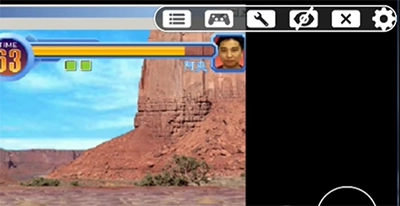
8、接着点击这个形似眼镜的图标,就能调出虚拟键盘了。
1、具备出色的兼容性,可运行众多经典PC程序,无论你有什么需求,这个模拟器都能满足。
2、它不仅支持Windows平台上的经典应用,还能让你运行Linux应用程序,为你提供更多样的选择。
3、借助虚拟化技术,可在Android设备上以近乎原生的速度运行,打破PC仅专属电脑的局限。
4、模拟器支持高清分辨率与音频输出功能,能为玩家带来更出色的视听体验,其优质的画质更是为用户量身定制。
1、流畅稳定的操作体验:优化效果出色,在中高端Android设备上运行表现优异。
2、合理的资源利用:在确保性能不受影响的前提下,尽可能减轻移动硬件的负担。
3、完善的社区支持:具备活跃的用户群体,能够提供丰富的教程资源以及适配相关的解决方案。
4、安全无风险:不涉及对系统的篡改操作,能够保障用户设备的安全以及数据隐私不受侵害。
若你怀念曾在电脑前度过的那些时光,又想随时随地重温经典,这款模拟器绝对值得一试,助你开启掌上电脑的奇妙旅程。


想在安卓设备上运行经典的Windows程序和游戏吗?这款强大的模拟工具让它成为可能。通过精心的配置,你可以重温许多PC平台的怀旧佳作或实用软件,为你的移动设备拓展无限可能,是技术爱好者的宝藏工具。





















 安卓下载
安卓下载