

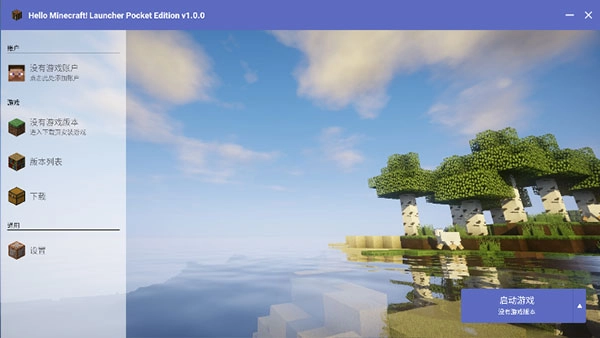
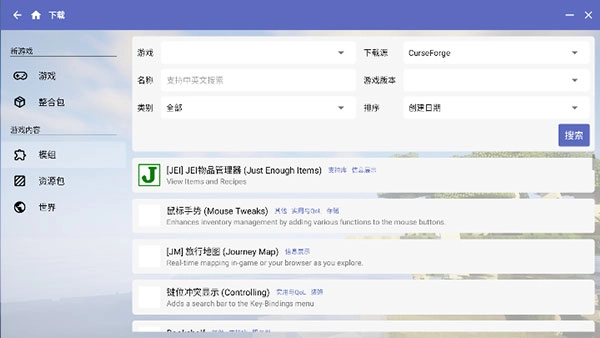
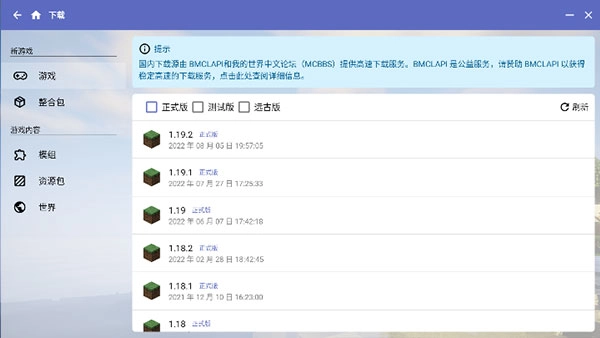
HMCL-PE是一款备受欢迎的《我的世界》启动器应用。它支持多个版本的《我的世界》,用户能够随时下载并切换不同的版本。另外,该应用还提供了丰富的模组和材质包资源,用户可以便捷地下载并管理自己喜爱的模组和材质包。同时,这款应用的界面设计简洁明了,用户可以轻松掌握使用方法。
1. 新手玩家入门必备:
针对MC新手,软件的自动运行、一键启动以及简洁界面设计,能有效降低入门难度,避免因操作复杂而打退堂鼓。丰富的版本和资源选择,助力新手快速找到适配内容,轻松开启MC探索之旅。
2. 资深玩家效率利器:
资深玩家借助软件的模组管理、版本切换、资源整合功能,能快速完成内容的定制与优化。无需复杂操作即可搞定繁琐配置,显著提高准备效率,从而更专注于创意玩法与深度探索。
3. 全年龄段玩家适配:
这款软件操作简便且功能完备,不管是未成年用户还是成年玩家,都能轻松上手。个性化的界面布局搭配丰富的资源库,既能契合不同年龄段玩家的审美偏好,也能满足他们的多样化需求,让每一位MC爱好者都能拥有便捷流畅的使用体验。
1、打开HMCL启动器,进入软件界面后,点击你当前已的。
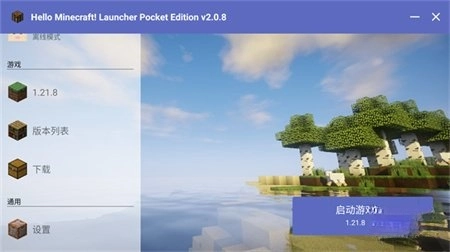
2、在当前界面中,若你已经拥有mod整合包,可选择导入操作。完成导入后,再点击管理选项。
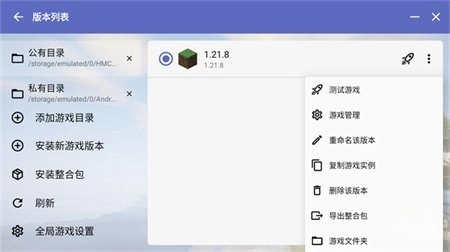
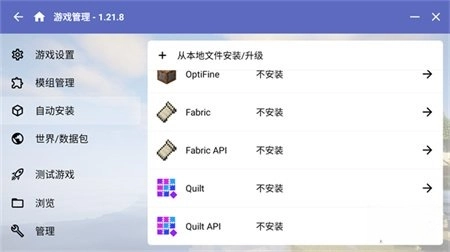
3、进入新界面后,点击自动按钮,你会看到mod插件列表。此外,该界面还支持检索你已有的模组。
1、获取:
请注意区分Java版(需要单独的Java运行环境)与基岩版的适配版本,务必保证信息准确无误。
2、登录账号:
微软账号:点击“账号管理”,选择“添加微软账号”,然后根据提示完成OAuth授权流程。
3、房主操作:
创建局域网世界的步骤如下:先进入单人模式,接着打开菜单,选择“对局域网开放”选项,最后点击“创建一个局域网世界”即可。
创建多人房间的步骤如下:打开HMCL-PE启动器,选择进入多人模式,创建一个房间,然后把生成的口令或者房间号发送给好友。
4、好友操作:
好友进入HMCL-PE启动器的多人界面,选择“加入房间”选项,输入房主给出的房间号或口令,就能顺利加入房间。
注意事项:
要保证所有玩家使用的版本是相同的,这样才能防止因为版本不一样而出现联机失败的情况。
1. 基础设置与:
安装HMCL-PE后,启动软件进入主界面,可根据个人偏好前往“设置”选项调整界面的风格与配色;接着进入“版本”板块,浏览并挑选想要的Minecraft版本,点击相应按钮,软件会自动完成下载与安装流程,全程无需手动操作。
2. 模组与资源包使用:
进入“资源中心”板块,挑选“模组”或“资源包”分类,浏览丰富多样的资源并点击心仪的内容;操作完成后,在“我的资源”里找到对应的文件,点击“应用”就能把模组或资源包添加到当前版本中,开启专属的个性化体验。
3. 模式切换与快速启动:
在已有的版本详情页面,找到“模式”选项,不需要输入任何指令,直接选择生存、创造、冒险等模式并保存;回到主界面后,点击对应版本的“启动”按钮,就能一键进入游戏,享受便捷的体验。
1. 资源管理与优化:
进入“我的”板块,能够对已有的所有版本开展分类管理,比如重命名、删除不需要的版本;在“资源管理”里,可以查看已有的模组、资源包,对不常用的资源进行卸载,释放设备内存,保证运行流畅。
2. 个性化界面定制:
打开软件后,找到“设置”选项并进入,接着选择“个性化”板块。在这里,你可以根据自己的喜好,对界面主题、背景颜色、字体样式等进行调整。调整完成后,返回主界面,就能看到为你量身定制的专属界面了。此外,你还可以依据个人的使用习惯来调整界面布局,这样能让操作更加顺手,视觉上也会更舒适。
3. 流畅稳定,系统兼容:
这款软件体积小巧,占用内存极低,运行过程流畅无卡顿,即便处理大型模组与高清资源包,也能维持平稳的运行速度。此外,它还支持多种操作系统,兼容性十分出色。
版本记录














 安卓下载
安卓下载