
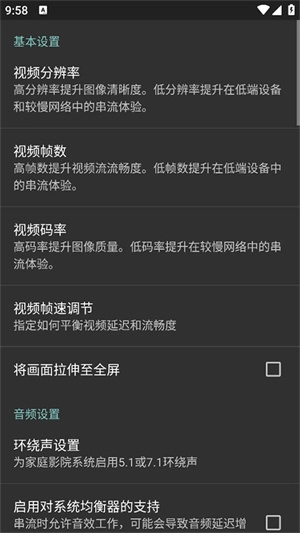
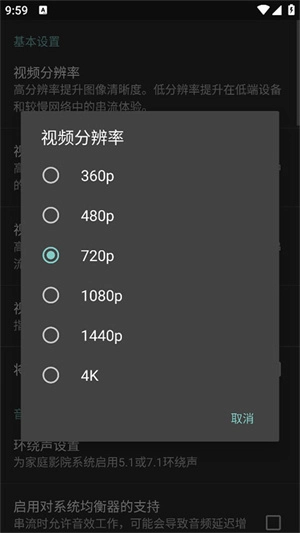
Moonlight2024是一款功能强大的开源流式传输软件,它能让用户借助互联网,把游戏从高性能主机平台传输到其他设备上游玩。这样一来,即便用户没有高性能设备,也可以用低性能设备流畅体验游戏。该软件支持Windows、Mac、Linux、Android、iOS等多种操作系统。
需要注意的是,为了获得最佳的流畅度和体验,用户需要稳定的网络连接和较低的延迟。此外,流式传输会消耗大量网络带宽,请确保网络具备足够的带宽以支持流畅运行。感兴趣的用户不妨来体验一番。
1、开源且完全(,IAP或“Pro”)
2、串流从任何商店购买的
3、可在家庭网络或Internet、LTE上运行
4、支持高达4K 120FPS HDR流媒体播放,以及7.1声道环绕声效果
5、支持键盘与鼠标(建议使用Android8.0及以上版本) 6、支持触控笔及S笔
7、兼容PS3、PS4、Xbox 360、Xbox One及Android手柄 8、具备强制反馈功能
9、本地合作社,最多可连接4个控制器
10、长按开始,通过板进行鼠标控制
使用Moonlight和Nvidia Geforce Experience实现PC串流,可分为本地串流与远程公网串流两种途径。本教程将重点围绕路由器配置展开,不借助ZeroTier之类的第三方VPN软件,力求保留最纯粹的原生使用体验。
HostPC:需使用NVIDIA显卡,型号为GTX600及以上,且Nvidia Geforce Experience具备对家庭路由器进行配置的功能
拥有能够接收串流的移动设备(电脑、平板等均可),进行远程串流需要公网IP。
本地串流操作起来比较简单,只要串流的PC和接收串流的移动设备处于同一个局域网内,再搭配合适的软件就能正常使用了。
(1)Host主机配置
在串流用的PC上启动Geforce Experience,接着进入设置界面,找到“SHIELD”相关设置项,然后开启“GAMESTREAM”功能选项。
GFE默认会添加支持串流的,并且可以添加任何程序
(2)移动端配置
moonlight客户端启动后,会自动搜索局域网内已开启GAMESTREAM功能的PC,完成连接配对后即可正常使用。
远程串流是通过公网连接家庭内网中的主机来实现串流,其核心在于解决外网访问内网的问题。
本教程网络拓扑
串流可采用IPV4或IPV6协议,但IPV6的访问需路由器支持并配置IPV6防火墙;受条件所限,本文选用IPV4。
远程串流功能需要公网IP支持,若您没有公网IP,可联系客服获取。由于用户是从外部网络访问,所以需要进行NAT转发操作,这就需要对调制解调器和路由器进行相应配置。
(1)调制解调器
配置最简便的方法是让路由器采用桥接模式,不过这种方式会对原有网络功能产生较大影响。这里我们保留光猫拨号的原始连接方式,借助两次端口转发来达成网络连通。首先,为确保路由器的LAN地址保持稳定,可依据路由器的MAC地址来设置静态IP地址。
在moonlight的SetupGuide里能查到服务所使用的端口。
TCP:47984,47989,48010
UDP对应的端口号为47998、47999、48000和48010。
在NAT设置里针对静态LAN地址配置端口转发时,内网地址需填写路由器分配的WAN口地址。
光猫端口转发
(2)路由器
首先主机绑定静态IP
可以这样修改:对主机的同一端口配置NAT,确保串流流量通路能够顺畅打通。
使用端口检测工具(47989端口,其他端口仅在使用时开放)
(3)host主机和移动端配置
使用公网串流前,先用内网进行一次串流。
内网串流调试正常后,不需要额外进行配置操作,使用移动端在外网环境(例如5G网络)时,同样能够顺利连接到主机。
1、首先要确认Nvidia Experience中的shield的gamestream功能已开启
2、确保这两个服务开启:
3、确保防火墙允许相应的应用和服务通过:
4、可以将电脑的WiFi共享出去,也能共享有线网络(前提是电脑配备网卡):
5、这样应该就能确保和电脑处于同一个局域网内,在端就可以自动搜索到电脑了。
1、在所有操作开始前,请确认你的电脑配备的是NVIDIA显卡,并且已安装好显卡驱动以及GeForce Experience软件。
2、打开GeForce Experience,点击右上角带有「齿轮图标」的设置按钮,待其完成显卡支持功能的检测后,再点击左侧的「SHIELD」选项卡。
3、接着手动打开「GAMESTREAM」的开关。要是你在驱动里没找到「SHIELD」这个选项,或许是你的显卡比较旧,不支持该功能,串流至少需要GTX600及以上的显卡。
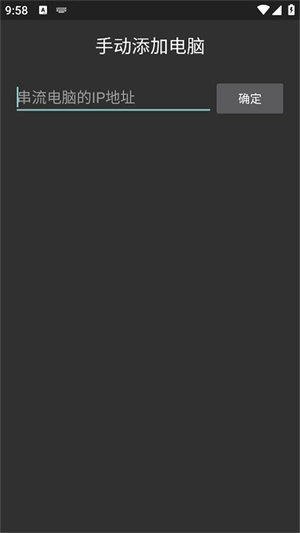
4、接着在设备上启动Moonlight应用,通常它会自动扫描到可供串流的PC设备,直接点击对应机器的图标就能完成连接。要是没有搜索到,可点击界面右上方的「+」按钮,手动输入PC的局域网IP地址来建立连接。首次连接时,系统会提示在电脑端输入配对码,输入正确后就能成功连接了。
5、连接成功后,设备上会显示游戏列表,不过这个列表默认仅展示部分经过验证兼容的游戏。实际上,几乎所有游戏都能完美串流游玩,只需在PC端手动添加即可。
6、你也能在Moonlight中启动Steam,此时会自动进入Steam的电视大屏模式,这样就能游玩你Steam里的所有游戏了。
Moonlight默认仅支持局域网串流,不过要是你对自己的网速有信心,并且流量也用不完,那可以通过远程连接虚拟局域网,借助4G来进行串流游玩,这样就能实现真正的随身便携,让旁人羡慕不已。
1、NVIDIAGeForceGTX/RTX600+系列GPU,或者NVIDIA Quadro GPU(Kepler系列及更新版本)。
2、NVIDIAGeForceExperience(GFE)2.1.1需安装NVIDIAGeForceExperience(GFE)2.1.1及以上版本,也可选择NVIDIAQuadroExperience。
3、720p需将720p或分辨率更高的显示器(或无头显示加密狗)连接至NVIDIA GPU。
4、5Mbps或更高的上传速度(仅需在您的房屋外部进行传输)。
5、流式传输HDR内容对主机PC有额外的要求。

















 安卓下载
安卓下载