
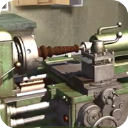

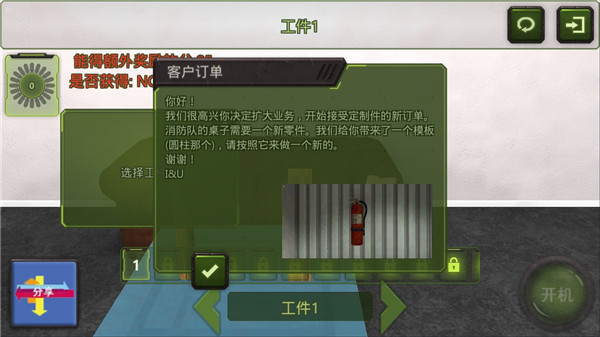


《车削大师》是一款模拟车床操作的游戏,它凭借真实的物理效果与精细的画面,为玩家营造了一个安全无风险的车削加工环境。玩家能够体验从简单到复杂的各类车削工艺,运用不同工具对金属零件进行加工,打造出形态与尺寸各异的工件。游戏设置了多种关卡,每个关卡都具备独特的挑战与乐趣,适合不同水平的玩家挑战自我、提升技能。
《车削大师》是一款休闲有趣的模拟游戏。在游戏里,你可以运用多种材料打造出别具一格的造型。玩家能像专业机械师那样操作车削设备,既不用担心发生意外受伤,加工完成后也不用费心清理任何废料。这款游戏不仅适合想要学习车削操作的零基础新手,对工程专业的学生也很适用,他们可以借助游戏制作产品原型。通过对两条不同轴的综合调控来控制切刀移动时,你能看到车削过程中逼真的物理运动效果。感兴趣的话就快来体验吧。
1、只需将机器调试妥当,即可启动车削作业,对车床上的各类机械零件开展加工。
2、物理写实风格的画面背景,在制作过程中不存在任何危险,也无需处理垃圾。
3、中根据要制作的道具,还可以使用钻头、扩孔钻、较刀、丝锥、板牙和滚花工具等。
4、这里有风格各异的关卡,你能看到的画面都十分新颖,也会让你感到满心欢喜。
5、挑战时最好把控好节奏,切记不要断拍,不然会降低速度。
6、碰到道具时,这可是个好机会,能让你在短时间内跑得更快。
1、简单易上手的操作,拟真的车削加工玩法和模式。
2、根据任务提示不断一点一点的进行切除工作即可。
3、精致细腻的画面,写实的画风,逼真的金属光泽。
4、内含多种不同的关卡和各种全新的车削工艺体验。
1、开机/停机
2、车削高转速
转速快的更适合削出大致的形状,像是把长方体削成圆柱体,或者把圆柱体再削得细一些。
3、车削低转速
转的慢的适合雕花纹,一般最后雕
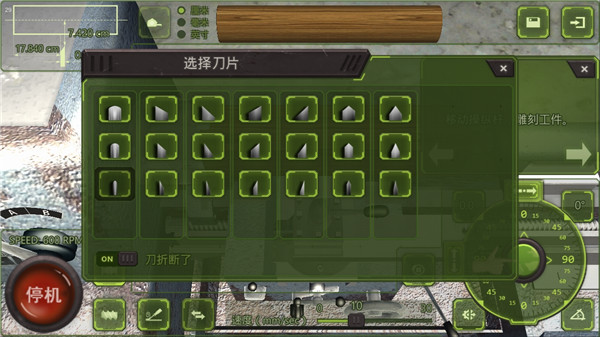
4、选择刀片
刀片的大小和形状各异,削出的沟的形态也会随之变化。例如,圆头的刀片能削出带有弧度的圆润沟槽;方头的刀片则会削出笔直且带有折角的沟槽。
注意别信教程里说的刀折了那套话,折了的刀会有个锁,和没解锁的刀一样点不了,现在千万别手贱去操作,不然广告看不了,刀也恢复不了、解锁不了。
5、转动工件
就是把工件的两端调换一下位置,因为左端被固定住了,没办法进行切削(就像上面的图显示的那样)。调换位置之后,原本在左边无法加工的部分移到右边,就可以进行切削了。需要注意的是:一定要先停止机器运转、关闭自动移动功能,才能转动工件。
6、调整刀片移动速度
这里的速度指的是移动时的最大速度,和7上所描述的不太一样(具体可参考7的内容)
7、操作杆
这是用来移动刀片的。要注意刀片不能伸入工件太深,一旦出现冒烟的情况就说明有危险了,要是伸得太深,刀片就会折断。
操作杆左上方显示的是刀片移动速度,操作杆拉动幅度越大,速度就越快,而最大速度由6来控制。
右上方显示的移动刀角度,实际上就是水平移动的方向,这与操作盘上的数值是相对应的。
左下角的功能是自动移动。在开机状态下,直接开启自动移动后,操作移动杆再放手,刀具会按照放手瞬间的速度和方向继续移动(放手前刀具也会根据你的操作移动),这种操作方式容易因手抖导致折刀。
建议先点击数字“8”(或选择停机),再开启自动移动功能,接着操作移动杆调整到想要的速度和方向,之后放手并取消“8”的选择,刀具就会按照设定的参数开始移动。
需要注意的是:在停机状态下,刀具不会自动移动,但可以提前设置自动移动功能,设置完成后开机即可生效。右下是设置角度。
上方和左侧的锁定功能,分别对应操纵杆的前后、左右移动锁定,这个设计挺实用的。比如我想平移时,因为操作不太熟练,总是会不小心让操纵杆前后移动一点,这时候锁定前后方向,不管怎么拖动操纵杆,就只会左右移动了。设置自动模式的时候也能用到这个功能,用起来比较方便。
8、禁止刀片移动
这主要是在开机状态下调整刀片速度或角度时使用的,毕竟万一不小心手抖,刀片可能就折了。不过其实停机调整也是可以的。需要注意的是,如果在禁止刀片移动时,刀片还处于工件内部进行切削,那么它会继续切削,要让它停止切削就必须停机才行。
9、与工件相关的刀具图
实不相瞒,我过了好久才知道这到底是个啥
长方形代表工件,下方的直角梯形是刀具,左侧数据显示刀具与工件最左端的距离,右上方数据为刀尖到工件正中心的距离,右下方则是刀具的宽度。这些数据在明确工件最终规格时会发挥作用,尤其适用于生涯模式。
10、进入/退出测量模式
测量界面。注意:停机才能测量
11、保存
12、退出界面测量界面
一个是用来测宽度的,另一个是测长度的(是游标卡尺吗?),具体叫什么名字我不太清楚,反正会用就行。
三个箭头,是拖动的!
上图展示的是生涯模式,我的任务是把右侧的工件调整得和左侧完全一致(目前已经完成了一部分,最初是个长方体)。目标工件和正在制作的工件都支持测量与转动操作,点击对应的工件就能切换测量或转动的对象,滑动工件则可以让它滚动起来。
注意:退出测量界面时,请点击进入界面的图标,不要点右上角的退出按钮——那个是用来退出整个操作的(可能我表述得不够清楚,你可以尝试点击一下,就能明白具体区别了)
关于圆柱体的直径加工,或许你会觉得直接把刀具与工件中心的距离设定为目标半径就行。不过实际加工时,刀具会随着切削逐渐磨损,导致它和工件中心的距离稍微变大一点,这样加工完成后,工件直径会比预期的要粗一些。所以刚开始设置的时候,把刀具与工件中心的距离调得比目标半径小一点点就可以了,具体数值可以在0.001到0.003之间慢慢调整。















 安卓下载
安卓下载